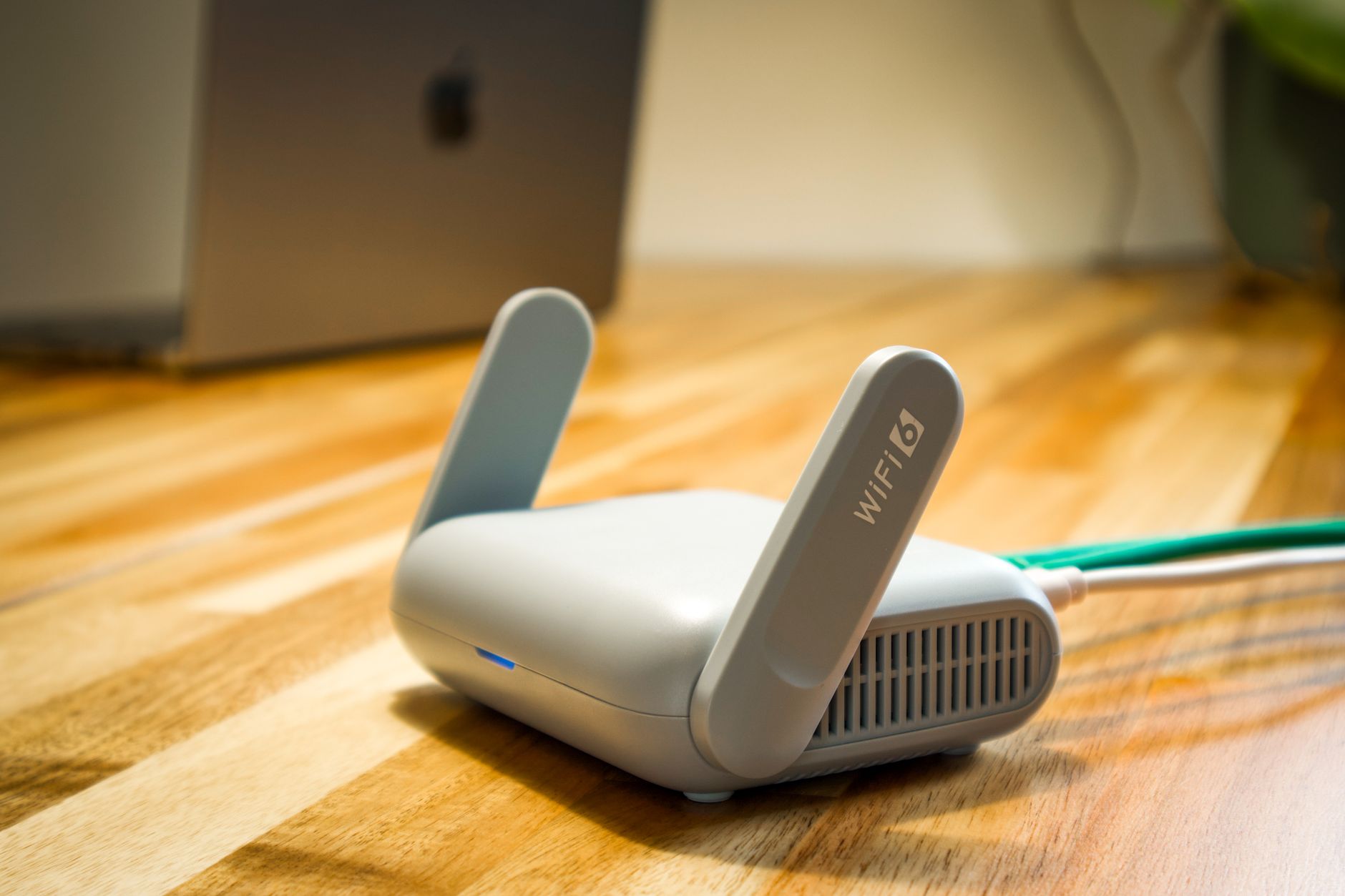
Wyobraź sobie typowy wtorkowy poranek. Za piętnaście ósma masz połączyć się na kluczowe spotkanie z klientem. Uruchamiasz komputer, a przeglądarka zamiast poczty wyświetla panel routera z wielkim, czerwonym komunikatem: „Dostępna nowa aktualizacja oprogramowania”. Klikasz „Aktualizuj”, żeby mieć problem z głowy. Pięć minut później router radośnie mruga diodami, aktualizacja zakończyła się sukcesem, ale na komputerze widzisz ikonę braku dostępu do sieci. Połączenie ze światem zniknęło, a ty nie masz pojęcia, gdzie leży umowa z operatorem, na której zapisano login i hasło do usługi. Taki scenariusz to codzienność wielu użytkowników, którzy traktują aktualizację oprogramowania sprzętu sieciowego tak samo, jak instalację nowej wersji aplikacji w telefonie. Proces ten wymaga jednak zupełnie innego podejścia, odrobiny przygotowania i świadomości tego, co dokładnie dzieje się w tle.
Firmware routera – co aktualizacja zmienia i kiedy ma sens
Oprogramowanie układowe, czyli firmware, to system operacyjny sterujący każdym aspektem pracy routera. Decyduje o tym, jak urządzenie zarządza ruchem sieciowym, w jaki sposób szyfruje sieć Wi-Fi, jak przydziela adresy IP podłączonym urządzeniom oraz jak broni domową sieć przed atakami z zewnątrz. To zintegrowany kod zapisany bezpośrednio w pamięci flash urządzenia. W przeciwieństwie do programów na komputerze, firmware zarządza sprzętem na najniższym poziomie, bezpośrednio komunikując się z procesorem, układami radiowymi i przełącznikami portów.
Producenci sprzętu sieciowego nie wydają aktualizacji bez powodu. Nowa wersja oprogramowania najczęściej rozwiązuje konkretne problemy zidentyfikowane przez inżynierów lub zgłoszone przez użytkowników. Głównym motywatorem do publikacji nowych plików są łatki bezpieczeństwa. Routery, działające na granicy sieci publicznej i prywatnej, są nieustannie skanowane przez botnety w poszukiwaniu otwartych portów i znanych luk (takich jak luki w protokole WPA2 czy błędy w obsłudze UPnP). Kolejnym powodem wydawania aktualizacji jest poprawa stabilności połączenia, optymalizacja działania w zatłoczonych pasmach radiowych oraz wprowadzanie poprawek kompatybilności z nowymi kartami sieciowymi montowanymi w najnowszych smartfonach i laptopach.
Warto wyraźnie oddzielić aktualizację firmware’u routera od aktualizacji aplikacji mobilnej służącej do jego obsługi. Pobranie nowej wersji programu z Google Play czy App Store zmienia jedynie interfejs w telefonie, ale nie wpływa na oprogramowanie samego urządzenia sieciowego. Właściwa aktualizacja ingeruje w serce routera. Z tego powodu decyzja o jej przeprowadzeniu powinna zależeć od okoliczności. Natychmiastowa instalacja jest konieczna, gdy producent ogłasza załatanie krytycznej luki bezpieczeństwa lub gdy zmagasz się z irytującymi problemami, takimi jak zrywanie połączeń Wi-Fi czy restarty urządzenia pod obciążeniem. [4]
Z drugiej strony, instalowanie aktualizacji „w ciemno” to błąd, który może kosztować wiele nerwów. Jeśli pracujesz zdalnie nad ważnym projektem, masz za chwilę poprowadzić wideokonferencję albo nie posiadasz zapisanych danych konfiguracyjnych od swojego dostawcy internetu, odłóż ten proces na spokojniejszy moment, na przykład na weekend. Aktualizacja wiąże się z przerwą w dostępie do sieci, a w rzadkich przypadkach może przywrócić urządzenie do ustawień fabrycznych. Brak dostępu do zapisanych haseł uniemożliwi ci wtedy szybki powrót do pracy.
Jak sprawdzić model, wersję sprzętową i obecną wersję firmware’u
Dane z naklej
ki
Najpewniejsze informacje znajdują się na spodzie lub tylnej ściance urządzenia. Szukaj oznaczeń takich jak Model, Hardware Version, H/W Ver., Ver. albo Revision. Sam model często nie wystarcza: router oznaczony jako „Archer C6” może występować w kilku rewizjach sprzętowych, a plik przeznaczony dla wersji V2 nie musi działać z V4. Wgranie niewłaściwego firmware’u może unieruchomić urządzenie, dlatego przed pobraniem pliku przepisz pełne oznaczenie z naklejki, łącznie z literą i numerem wersji. [3]
Obecną wersję firmware’u sprawdzisz po zalogowaniu do panelu administracyjnego routera. Zwykle otwiera się go pod adresem 192.168.0.1, 192.168.1.1 albo adresem podanym na naklejce. W nowocześniejszych modelach producent może używać własnej nazwy, na przykład routerlogin.net czy tplinkwifi.net. Informacja o oprogramowaniu bywa umieszczona na stronie głównej panelu, w zakładkach „Status”, „System”, „Administracja”, „Firmware” lub „Aktualizacja oprogramowania”. Zapisz pełny numer wersji i datę kompilacji, nie tylko skrócone oznaczenie widoczne w komunikacie o aktualizacji.
Przy okazji sprawdź, czy router pochodzi od operatora internetu. Urządzenia dostarczane wraz z usługą często mają zmodyfikowane oprogramowanie, a standardowy firmware ze strony producenta może nie obsłużyć konfiguracji potrzebnej do połączenia z siecią. Dotyczy to zwłaszcza modemów-routerów do światłowodu, DSL i internetu kablowego. Jeśli na obudowie widnieje logo operatora lub panel administracyjny ogranicza część ustawień, bezpieczniej pobierać aktualizacje wyłącznie z jego strony albo zlecić instalację przez infolinię.
Dobrze rozpoznany model, rewizja sprzętowa i aktualna wersja firmware’u pozwalają uniknąć najgroźniejszego błędu: wgrania pliku przeznaczonego dla innego urządzenia. Kilka minut poświęconych na sprawdzenie tych danych jest znacznie tańsze niż późniejsze odzyskiwanie dostępu do internetu lub wymiana uszkodzonego routera.
Skąd pobrać bezpieczny firmware i jak ocenić komunikat o aktualizacji
Kiedy po zalogowaniu do panelu administracyjnego zobaczysz powiadomienie o dostępnej nowej wersji oprogramowania, nie traktuj go jak bezwzględnego nakazu natychmiastowej instalacji. Zamiast tego sprawdź szczegóły komunikatu. Zazwyczaj znajdziesz tam odnośnik do tak zwanego dziennika zmian (changelog). Zwróć uwagę, czy nowa wersja łata krytyczne błędy, czy może jedynie dodaje wsparcie dla usługi, z której i tak nie zamierzasz korzystać. Jeśli system routera samodzielnie wykrył aktualizację, masz pewność, że plik jest przeznaczony dokładnie dla twojego urządzenia.
Sprawy komplikują się nieco bardziej, gdy chcesz pobrać oprogramowanie samodzielnie, na przykład ze względu na brak funkcji automatycznego wyszukiwania w starszym urządzeniu. W takiej sytuacji jedynym bezpiecznym źródłem jest oficjalna strona internetowa producenta sprzętu. Unikaj forów dyskusyjnych, nieoficjalnych repozytoriów czy portali oferujących zbiory sterowników. Pliki pobierane z takich miejsc mogą być zmodyfikowane lub błędnie opisane.
Odwiedzając dział wsparcia na stronie producenta, wpisz w wyszukiwarkę dokładny model urządzenia, a następnie wybierz z rozwijanej listy swoją rewizję sprzętową (na podstawie danych odczytanych wcześniej z naklejki). Pobierz najnowszy dostępny plik, upewniając się, że jego numer jest wyższy od tego, który aktualnie pracuje na routerze. Pobrany plik najczęściej znajduje się w archiwum ZIP. Przed rozpoczęciem całego procesu musisz go rozpakować na dysk komputera – system routera przyjmie tylko właściwy plik z rozszerzeniem takim jak .bin, .trx czy .img.
Przygotowanie do aktualizacji bez ryzyka utraty internetu
Sukces operacji zależy przede wszystkim od tego, co zrobisz tuż przed rozpoczęciem wgrywania nowych plików. Aby uniknąć losu opisanego na początku naszego poradnika, stwórz sobie bezpieczne środowisko pracy. Wystarczy kilka prostych kroków, by mieć pewność, że w razie jakichkolwiek problemów szybko odzyskasz kontakt ze światem.
Oto optymalna ścieżka przygotowań do aktualizacji:
- Zmień połączenie na przewodowe: Jeśli to możliwe, na czas aktualizacji podłącz komputer do routera za pomocą kabla Ethernet. Wgrywanie oprogramowania przez Wi-Fi jest ryzykowne – chwilowe zakłócenie fali radiowej lub zerwanie sygnału w kluczowym momencie może trwale uszkodzić urządzenie. [2]
- Wykonaj kopię zapasową konfiguracji: W panelu administracyjnym znajdź sekcję narzędzi systemowych (często nazwaną „Backup & Restore”). Pobierz na dysk komputera plik z obecnymi ustawieniami sieci, hasłami i regułami przekierowań portów.
- Zabezpiecz dane logowania od ISP: Upewnij się, że znasz swój login i hasło do usługi internetowej (np. PPPoE) dostarczone przez operatora. W skrajnych przypadkach nowa aktualizacja może wyczyścić router do ustawień fabrycznych, wymuszając ponowną konfigurację połączenia.
Warto również zaplanować aktualizację na moment, kiedy nikt inny z domowników nie potrzebuje dostępu do sieci, a na zewnątrz nie szaleje burza zagrażająca stabilności zasilania.
Aktualizacja krok po kroku: automatycznie, z aplikacji lub ręcznie
Mając odpowiednio zabezpieczone dane i przygotowany sprzęt, możesz przejść do samego procesu. W nowoczesnych routerach najpopularniejszą i najwygodniejszą metodą jest aktualizacja automatyczna (OTA – Over-The-Air). Wystarczy kliknąć przycisk „Aktualizuj” bezpośrednio w komunikacie wyświetlanym w panelu administracyjnym. Urządzenie samo pobierze paczkę z serwerów producenta, zweryfikuje jej spójność i rozpocznie instalację.
Bardzo podobnie wygląda to z poziomu dedykowanej aplikacji na smartfony. Gdy uruchomisz program, powiadomienie na ekranie głównym zaproponuje instalację nowej wersji. Po zatwierdzeniu aplikacja wyśle komendę do routera, który wykona całą pracę. Należy jednak pamiętać, by w trakcie tego procesu nie wyłączać routera z prądu ani nie zamykać wymuszenie aplikacji, dopóki pasek postępu nie dobije do końca.
Jeśli posiadasz starszy sprzęt lub z jakiegoś powodu router nie potrafi sam połączyć się z serwerem aktualizacji, pozostaje metoda ręczna. W panelu administracyjnym przejdź do zakładki odpowiedzialnej za aktualizację oprogramowania. Kliknij przycisk „Przeglądaj” (lub „Wybierz plik”), wskaż rozpakowany wcześniej z archiwum ZIP plik firmware’u i zatwierdź operację. Od tego momentu rozpoczyna się wgrywanie.
Niezależnie od wybranej metody, sam proces flashowania pamięci potrwa od dwóch do pięciu minut. W tym czasie diody na obudowie mogą gasnąć, migać lub świecić w nietypowy sposób. To całkowicie normalne zjawisko. Najważniejszą zasadą w tej fazie jest cierpliwość – pod żadnym pozorem nie odłączaj zasilania, nawet jeśli wydaje ci się, że urządzenie „zamarzło”.
Kiedy aktualizacja dobiegnie końca, router uruchomi się ponownie. Odczekaj chwilę, aż sieć Wi-Fi znów stanie się widoczna na twoich urządzeniach, a następnie sprawdź, czy strony internetowe ładują się poprawnie. Jeśli połączenie działa, a logowanie do panelu administracyjnego przebiega pomyślnie, operacja zakończyła się sukcesem. W przypadku utraty ustawień wystarczy wejść w sekcję narzędzi systemowych i wgrać przygotowany wcześniej plik kopii zapasowej, by w kilka sekund przywrócić domową sieć do pełnej sprawności.
Dobrym uzupełnieniem tego tematu jest także poradnik: React 19: kompiler „Forget” wchodzi do mainstreamu.
Żeby zyskać stuprocentową pewność, że proces przebiegł poprawnie, zaloguj się ponownie do panelu administracyjnego. Może się zdarzyć, że po wgraniu nowych plików interfejs routera nie załaduje się od razu lub jego układ będzie wyglądał nienaturalnie. To częsty objaw – przeglądarka internetowa pamięta po prostu starą wersję strony. Wystarczy odświeżyć widok, używając skrótu Ctrl+F5, aby wymusić pobranie odświeżonego panelu. Następnie przejdź do zakładki ze statusem urządzenia i sprawdź numer wersji oprogramowania. Jeśli zgadza się z plikiem, który zatwierdziłeś do instalacji, operacja jest w pełni zakończona.
Warto również wykonać szybki test praktyczny, by upewnić się, że przepływ danych działa bez zarzutu. Sprawdź, czy smartfon automatycznie połączył się z domowym Wi-Fi, uruchom aplikację na telewizorze lub otwórz kilka bardziej wymagających stron na komputerze. Jeśli przed aktualizacją borykałeś się z problemem zrywania połączeń w najdalszym pokoju lub zawieszania się sprzętu przy jednoczesnym strumieniowaniu wideo przez kilku domowników, najbliższe godziny pracy urządzenia będą najlepszym sprawdzianem skuteczności nowej łatki.
Dbanie o system routera nie wymaga codziennej uwagi, ale nie powinno być też zagadnieniem całkowicie pomijanym. Weryfikacja dostępności nowych plików raz na kwartał pozwoli ci uniknąć krytycznych luk bezpieczeństwa i utrzymać sprzęt sieciowy w doskonałej kondycji. Mając opanowany bezpieczny schemat działania – od identyfikacji rewizji sprzętowej, przez zapisanie kopii ustawień, aż po cierpliwą instalację – każda kolejna aktualizacja przestanie być technologicznym wyzwaniem, stając się jedynie szybką i rutynową czynnością zapobiegawczą.
Gdy po aktualizacji nie ma internetu: sprawdź najpierw podstawy
Brak dostępu do stron tuż po restarcie routera nie zawsze oznacza nieudaną aktualizację. Urządzenie może jeszcze zestawiać połączenie z operatorem, pobierać konfigurację lub ponownie uruchamiać moduł Wi-Fi. Daj mu kilka minut, a dopiero potem rozpocznij diagnostykę. Nie resetuj routera od razu do ustawień fabrycznych — taki krok usuwa dane, które mogą ułatwić znalezienie przyczyny problemu.
Najpierw rozdziel dwa różne przypadki: brak połączenia z siecią domową oraz brak internetu mimo działającego Wi-Fi. Jeśli nie widzisz nazwy swojej sieci bezprzewodowej, sprawdź diody Wi-Fi na obudowie i zajrzyj do panelu przez kabel Ethernet. Czasem po aktualizacji moduł bezprzewodowy wraca z domyślnie wyłączoną siecią gościnną albo zmienionym wyborem kanału. Gdy telefon łączy się z Wi-Fi, lecz aplikacje i strony nie działają, skup się na połączeniu WAN, czyli łączu między routerem a operatorem.
W panelu administracyjnym otwórz stronę „Status”, „Internet” albo „WAN”. Szukaj informacji, czy router otrzymał adres IP od operatora i czy status połączenia pokazuje „Connected” lub podobny komunikat. Adres zaczynający się od 0.0.0.0, puste pola albo komunikat o błędzie uwierzytelniania zwykle wskazują, że urządzenie nie odzyskało konfiguracji dostępu do internetu.
Pomocna jest prosta kolejność działań:
- Sprawdź przewód od operatora: upewnij się, że kabel prowadzący od modemu, terminala światłowodowego lub gniazda internetowego trafia do portu WAN, a nie do zwykłego portu LAN.
- Uruchom ponownie urządzenia we właściwej kolejności: najpierw wyłącz router, następnie modem lub terminal operatora, jeśli taki posiadasz. Włącz najpierw urządzenie operatora, poczekaj aż zakończy rozruch, a dopiero później uruchom router.
- Zweryfikuj dane PPPoE: jeśli operator wymaga loginu i hasła, porównaj wpisy w zakładce WAN z danymi z umowy lub wiadomości od dostawcy usługi.
- Sprawdź typ połączenia: po przywróceniu ustawień router może przełączyć się na automatyczne pobieranie adresu IP, choć wcześniej korzystał z PPPoE, VLAN-u lub ustawień ręcznych.
- Przetestuj połączenie kablowe: podłącz komputer do portu LAN. Jeśli internet działa po kablu, a nie działa bezprzewodowo, problem dotyczy ustawień Wi-Fi, nie samego łącza.
Niektóre sieci wymagają identyfikatora VLAN, klonowania adresu MAC lub konkretnych parametrów sieciowych ustawionych przez operatora. Takie wartości bywają niewidoczne na co dzień, ponieważ router używa ich automatycznie. Po resecie lub wgraniu firmware’u mogą wymagać ponownego wpisania. Zanim zmienisz kilka opcji naraz, zrób zrzut ekranu aktualnego stanu połączenia. Łatwiej wtedy zauważyć, co faktycznie się zmieniło.
Przywracanie kopii konfiguracji: pomocne, ale nie zawsze od razu
Kopia zapasowa ustawień potrafi oszczędzić dużo czasu, zwłaszcza gdy w domowej sieci działają przekierowania portów, rezerwacje adresów IP, własny serwer DNS czy osobna sieć dla gości. Nie każdą kopię należy jednak wgrywać bez zastanowienia. Plik utworzony na bardzo starej wersji firmware’u może nie pasować do nowej struktury ustawień, a czasem przywróci konfigurację odpowiedzialną za wcześniejsze problemy.
Najbezpieczniej używać kopii wykonanej na tym samym urządzeniu i tej samej rewizji sprzętowej. Nie przenoś pliku konfiguracyjnego między routerami o podobnych nazwach modeli. Nawet jeśli panel pozwoli go wybrać, różnice w portach, module radiowym czy obsługiwanych funkcjach mogą wywołać błędy albo nadpisać niewłaściwe ustawienia.
Jeżeli po aktualizacji połączenie z internetem nie wróciło, zacznij od ręcznego sprawdzenia ustawień WAN. Dopiero gdy to nie pomaga, przywróć kopię konfiguracji i ponownie uruchom router. Po odzyskaniu ustawień sprawdź szczególnie:
- nazwę i hasło głównej sieci Wi-Fi,
- tryb szyfrowania oraz hasło administratora,
- parametry połączenia z operatorem,
- rezerwacje adresów dla drukarek, kamer i serwerów NAS,
- przekierowania portów, reguły zapory oraz ustawienia VPN.
Jeśli producent zaleca po dużej aktualizacji ręczną konfigurację od zera, potraktuj tę informację poważnie. Dotyczy to przede wszystkim zmian między odległymi wersjami systemu, gdy dochodzą nowe funkcje bezpieczeństwa albo zmienia się interfejs administracyjny. W takim przypadku kopia pozostaje przydatna jako lista ustawień do odtworzenia, ale niekoniecznie jako plik do automatycznego importu.
Kiedy przerwać działania i skontaktować się z operatorem lub serwisem
Są sytuacje, w których kolejne próby mogą tylko pogorszyć sprawę. Jeśli router nie uruchamia panelu administracyjnego po kilkunastu minutach, nie reaguje na przycisk zasilania, stale świeci nietypową kombinacją diod albo nie przydziela adresu IP komputerowi podłączonemu kablem, nie wgrywaj kolejnych plików „na próbę”. Sprawdź instrukcję producenta dotyczącą trybu odzyskiwania oprogramowania. Część modeli oferuje procedurę recovery, ale wymaga ona dokładnego pliku i konkretnej sekwencji uruchamiania.
Kontakt z operatorem będzie rozsądniejszy, gdy korzystasz z routera dostarczonego razem z usługą, a urządzenie po aktualizacji nie może uwierzytelnić połączenia lub nie widzi sygnału światłowodowego, kablowego czy DSL. Konsultant może potwierdzić awarię po stronie sieci, sprawdzić poprawność parametrów usługi albo ponownie wysłać konfigurację do urządzenia. Nie podawaj mu hasła administratora do routera, jeśli nie jest to konieczne — do podstawowej diagnostyki zwykle wystarczą model urządzenia, stan kontrolek i komunikat widoczny w panelu.
Regularne aktualizacje mają sens wtedy, gdy są wykonywane spokojnie i z przygotowanym planem awaryjnym. Sprawdzenie właściwego pliku, użycie kabla Ethernet, zapis konfiguracji oraz kontrola działania po restarcie pozwalają poprawić bezpieczeństwo routera bez niepotrzebnego ryzyka odcięcia domowej sieci od internetu.
Najważniejsze punkty
- Przed aktualizacją sprawdź dokładny model routera, rewizję sprzętową i obecną wersję firmware’u. [1]
- Korzystaj wyłącznie z firmware’u pochodzącego z oficjalnego źródła producenta lub operatora.
- Wykonaj kopię konfiguracji i przygotuj dane logowania do usługi internetowej, zwłaszcza jeśli używasz PPPoE.
- Jeśli to możliwe, aktualizuj router przez połączenie Ethernet, nie przez Wi-Fi.
- Nie wyłączaj urządzenia podczas instalacji i wybierz moment, w którym przerwa w dostępie do sieci nie będzie problemem.
Pytania od czytelników
Czy przed aktualizacją trzeba znać hasło do panelu administracyjnego routera?
Czy można aktualizować router, gdy inni domownicy korzystają z internetu?
Jak rozpoznać, czy router ma oprogramowanie operatora?
Dlaczego sam model routera nie wystarcza do wyboru pliku?
Źródła
- [1] TP-Link – How to Update Firmware on TP-Link Wi-Fi Routers ↑
- [2] NETGEAR Support – How do I update the firmware on my NETGEAR router with a web browser? ↑
- [3] TP-Link – TP-Link Router Firmware Update Failed? Here's How to Fix It ↑
- [4] TP-Link – How to Recover a Bricked TP-Link Router ↑