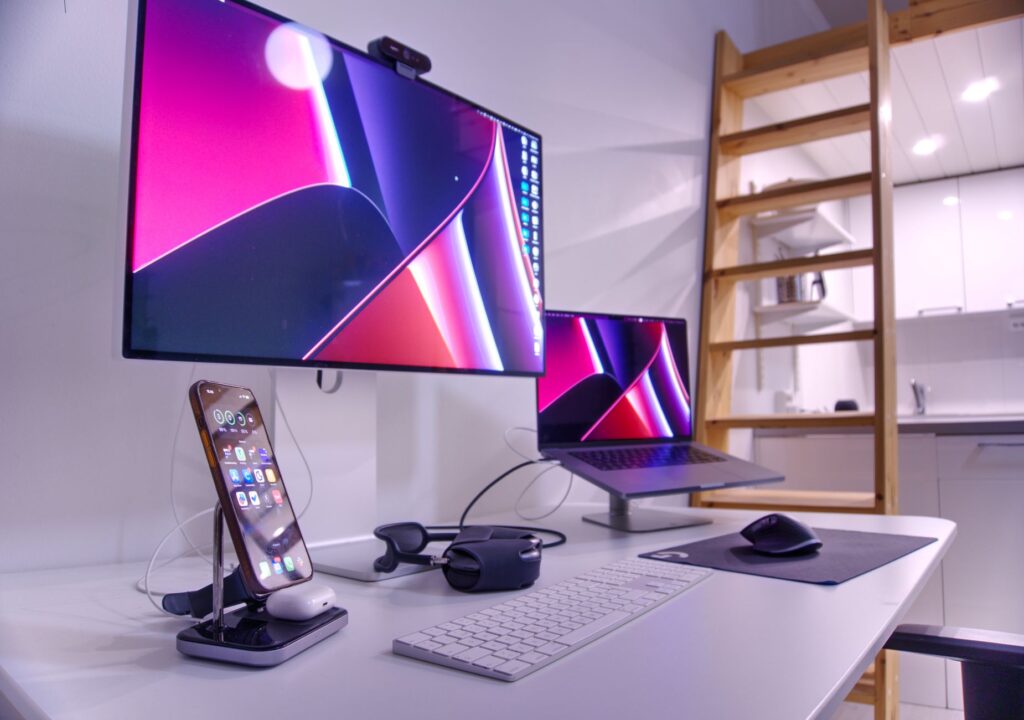
Stacja dokująca do laptopa ma uprościć pracę przy biurku: jeden przewód powinien zapewnić obraz na monitorach, zasilanie komputera, dostęp do sieci i obsługę akcesoriów. Dobry wybór zaczyna się jednak nie od liczby gniazd na obudowie, lecz od sprawdzenia możliwości laptopa, monitorów oraz rzeczywistego sposobu pracy.
Najważniejsze pytania decyzyjne brzmią: czy laptop obsługuje obraz przez USB-C, ile watów potrzebuje do stabilnego ładowania, ile ekranów ma działać jednocześnie, które porty będą używane codziennie oraz czy stacja ma zostać na biurku, czy często podróżować. Odpowiedzi na nie pozwalają dobrać dock USB-C bez płacenia za funkcje, których komputer nie wykorzysta.
Krok 1. Ustal, do czego ma służyć stacja dokująca
Stanowisko stacjonarne, praca hybrydowa czy mobilne minimum
Określenie scenariusza użycia jest pierwszym punktem kontrolnym. Inne wymagania ma osoba, która codziennie podłącza laptop do dwóch monitorów, klawiatury, myszy, sieci Ethernet i dysku zewnętrznego, a inne użytkownik potrzebujący małego adaptera do prezentacji w sali konferencyjnej. W obu przypadkach urządzenie może być nazywane stacją dokującą, ale jego funkcje, rozmiar, moc i cena będą wyraźnie różne.
Hub USB-C a stacja dokująca to nie zawsze dokładnie to samo. Mały hub zwykle rozszerza zestaw portów o USB-A, HDMI, czytnik kart lub Ethernet. Może również przekazywać ładowanie Power Delivery do laptopa, lecz nie musi zapewniać zasilacza, dużej mocy, stabilnej obsługi kilku ekranów ani odpowiedniej przepustowości dla wielu szybkich urządzeń. Pełna stacja dokująca częściej jest projektowana jako stały element stanowiska i ma osobne zasilanie, więcej portów oraz lepsze warunki do równoczesnej pracy z monitorem, siecią i dyskami.
Przed porównywaniem modeli dobrze jest spisać wszystkie urządzenia, które mają być stale podłączone. Typowa lista obejmuje monitory, przewodową sieć, klawiaturę, mysz, kamerę internetową, mikrofon lub zestaw słuchawkowy, dysk SSD, drukarkę, czytnik kart i ładowarkę telefonu. Nie każde z tych urządzeń potrzebuje szybkiego portu. Klawiatura i mysz działają poprawnie na podstawowym USB, natomiast dysk zewnętrzny używany do kopiowania dużych plików powinien dostać port o odpowiedniej przepustowości.
Osoba pracująca głównie z dokumentami, pocztą i przeglądarką często zyska najwięcej na jednym ekranie zewnętrznym, przewodowej sieci i ładowaniu jednym kablem. Z kolei użytkownik dwóch monitorów o wysokiej rozdzielczości, zewnętrznego SSD oraz kamery do wideokonferencji musi sprawdzić równocześnie obsługę obrazu, transfer danych i budżet energetyczny stacji. Sam fakt, że oba zestawy korzystają z USB-C, nie oznacza takiej samej kompatybilności.
Jeśli stacja ma stać przy jednym biurku, priorytetem są komplet portów, uporządkowane okablowanie i stabilne zasilanie. Jeśli ma regularnie trafiać do torby, większe znaczenie mają masa, długość przewodu, odporność obudowy oraz szybkie podłączenie bez dodatkowego zasilacza. Jeżeli głównym celem jest jeden kabel przy biurku, wybieraj pełniejszą konfigurację. Jeżeli najczęściej potrzebujesz pojedynczego HDMI i kilku USB, rozbudowana stacja może być zbędnym wydatkiem.
Minimum funkcjonalne i rozsądny zapas
Najbezpieczniejsza zasada zakupu brzmi: wybierz funkcje potrzebne obecnie oraz niewielki zapas na przyszłe urządzenie, ale nie kupuj maksymalnej liczby gniazd wyłącznie „na wszelki wypadek”. Dodatkowe porty mogą zwiększać wygodę, jednak nie zwiększają automatycznie przepustowości połączenia z laptopem. Stacja z wieloma USB-A, dwoma HDMI i czytnikiem kart nadal może być ograniczona przez pojedynczy port hosta w komputerze.
Rozsądny zapas może oznaczać jedno dodatkowe USB-C na dysk lub telefon, drugi port wideo na przyszły monitor albo nieco wyższą moc ładowania niż bieżące minimum laptopa. Nie musi oznaczać kupowania urządzenia do trzech lub czterech ekranów, gdy komputer ma obsługiwać tylko jeden ekran zewnętrzny przez USB-C. Taka funkcja pozostanie niewykorzystana albo będzie działać tylko po zastosowaniu technologii wymagającej sterowników.
Sygnał ostrzegawczy: wybór urządzenia wyłącznie na podstawie liczby gniazd USB. Przed zakupem trzeba sprawdzić, które porty są szybkie, które służą do ładowania, które zapewniają wyjście obrazu i czy ich możliwości działają jednocześnie. Opis „12 w 1” informuje o liczbie funkcji, ale nie przesądza o jakości obsługi dwóch monitorów, transferu dysku ani ładowania laptopa.
Punkt kontrolny przed kolejnym krokiem jest prosty: lista wymaganych urządzeń powinna powstać przed zakupem stacji dokującej. Jeżeli na liście są dwa monitory, Ethernet, szybki SSD i ładowanie laptopa, potrzebujesz modelu projektowanego do pracy stacjonarnej. Jeżeli są tylko pendrive, mysz i ekran w sali spotkań, niewielki hub może być rozwiązaniem bardziej praktycznym.
Krok 2. Sprawdź możliwości laptopa — port może wyglądać tak samo, ale działać inaczej
USB-C, Thunderbolt, USB4 i ich znaczenie dla stacji
USB-C opisuje przede wszystkim kształt złącza, a nie pełny zestaw funkcji. Dwa laptopy mogą mieć identycznie wyglądające porty USB-C, lecz jeden będzie przesyłał obraz, odbierał ładowanie USB Power Delivery i obsługiwał szybkie urządzenia, a drugi posłuży głównie do transferu danych. To najważniejsza zasada przy ocenie kompatybilności stacji dokującej.
Dokumentacja konkretnego modelu laptopa powinna potwierdzać trzy kwestie: czy port obsługuje przesyłanie obrazu, czy przyjmuje zasilanie przez USB Power Delivery oraz jaki standard danych oferuje. Przydatne bywają oznaczenia obok portu, ale nie należy opierać decyzji wyłącznie na symbolu. Pełne informacje znajdują się zwykle w specyfikacji producenta, instrukcji technicznej lub na stronie wsparcia dla danego wariantu laptopa.
Laptopy wyposażone w Thunderbolt albo USB4 zazwyczaj zapewniają większą elastyczność przy podłączaniu zaawansowanej stacji dokującej, szybkich dysków i konfiguracji wielomonitorowych. Nie oznacza to jednak, że każdy dock Thunderbolt będzie działał maksymalnie wydajnie z każdym komputerem USB-C. Możliwości całego zestawu wyznacza najsłabsze ogniwo: port laptopa, przewód, stacja, monitor albo system operacyjny.
W praktyce różnica może być widoczna przy jednoczesnym przesyłaniu obrazu i danych. Laptop z mniej rozbudowanym USB-C może bez problemu obsłużyć monitor oraz mysz, ale po podłączeniu szybkiego dysku i drugiego ekranu pojawią się ograniczenia rozdzielczości, odświeżania lub transferu. Thunderbolt stacja dokująca nie usuwa takich ograniczeń, jeśli komputer nie udostępnia odpowiedniego standardu po stronie hosta.
Sygnał ostrzegawczy: opis stacji obiecuje dwa lub trzy ekrany, ale dokumentacja laptopa nie potwierdza obsługi obrazu przez USB-C albo podaje niższą liczbę ekranów zewnętrznych. W takiej sytuacji liczba gniazd HDMI i DisplayPort w docku nie jest gwarancją, że wszystkie będą działać niezależnie.
DisplayPort Alt Mode, HDMI i technologie wymagające sterowników
W wielu konfiguracjach obraz przesyłany przez USB-C korzysta z DisplayPort Alt Mode. Ten tryb pozwala portowi USB-C przekazywać sygnał wideo do stacji dokującej, a następnie do monitora podłączonego przez HDMI, DisplayPort lub USB-C. Jeżeli laptop nie obsługuje tego trybu, sama obecność wyjść obrazu w stacji nie wystarczy do uzyskania natywnego sygnału na ekranie.
Niektóre stacje rozszerzają możliwości wielomonitorowe za pomocą technologii wykorzystujących kompresję obrazu i dodatkowe sterowniki. Takie rozwiązanie może być użyteczne przy pracy biurowej, arkuszach, dokumentach czy komunikatorach, ale nie jest identyczne z natywnym wyjściem obrazu z karty graficznej. Przed zakupem trzeba ocenić, czy wymagana instalacja oprogramowania jest dopuszczalna na służbowym komputerze oraz czy dana technologia współpracuje z używanym systemem operacyjnym.
Wymóg sterowników ma znaczenie także dla wygody. Na komputerze prywatnym instalacja zwykle nie jest problemem, natomiast sprzęt firmowy może mieć zablokowaną możliwość samodzielnego instalowania aplikacji. Dodatkowo aktualizacje systemu, polityka bezpieczeństwa lub specyfika procesora mogą wpływać na zgodność takiego rozwiązania. To nie przekreśla zakupu, ale wymaga weryfikacji przed zamówieniem.
Sprawdź równocześnie cztery elementy: laptop, system operacyjny, planowane monitory i przewody. Monitor z HDMI może wymagać innego kabla niż ekran z DisplayPort, a komputer obsługujący jeden ekran natywnie może potrzebować dodatkowej technologii do drugiego. Jeśli laptop nie przesyła obrazu przez USB-C, stacja z HDMI lub DisplayPort nie rozwiąże problemu. Jeżeli dodatkowe ekrany działają wyłącznie przez sterowniki, trzeba zaakceptować ten warunek przed zakupem.
Jak znaleźć wiarygodne dane o konkretnym laptopie
Najlepszym źródłem jest specyfikacja producenta dla dokładnego numeru modelu, a nie ogólny opis całej serii. Ta sama rodzina laptopów może występować w wariantach z różnymi procesorami, układami graficznymi i portami. Szczególnie ostrożnie należy podchodzić do opisów sklepów, które często skracają informacje do hasła „USB-C” bez wymieniania obsługiwanych funkcji.
Przygotuj numer modelu laptopa, a następnie sprawdź opis portu USB-C lub Thunderbolt. Szukaj informacji dotyczących ładowania, DisplayPort Alt Mode, liczby obsługiwanych ekranów oraz maksymalnych parametrów obrazu. Jeżeli korzystasz z MacBooka lub laptopa z nietypową konfiguracją sprzętową, koniecznie sprawdź limity ekranów zewnętrznych dla konkretnej wersji urządzenia, a nie jedynie dla całej marki.
Punkt kontrolny: nazwa złącza nie wystarcza. Decyzja o zakupie powinna wynikać z funkcji danego portu w konkretnym laptopie. Jeśli brakuje jednoznacznych danych, bezpieczniej wybrać stację ze sprawdzoną polityką zwrotów niż zakładać, że USB-C automatycznie oznacza pełną zgodność.
Krok 3. Dobierz porty do rzeczywistych urządzeń, a nie do opisu marketingowego
Porty do monitorów: HDMI, DisplayPort i USB-C
Dobór wyjść obrazu trzeba zacząć od wejść dostępnych w monitorach. Sprawdź, czy każdy ekran ma HDMI, DisplayPort, USB-C lub kilka z tych złączy. Najprostsza konfiguracja używa bezpośrednich kabli dopasowanych do portów po obu stronach. Przejściówki mogą być pomocne, lecz każda dodatkowa przejściówka to kolejny element, który może ograniczyć parametry obrazu albo utrudnić diagnozowanie problemów.
Nie wystarczy policzyć fizycznych gniazd HDMI i DisplayPort na obudowie. Kluczowa jest liczba niezależnych wyjść obrazu, które działają równocześnie z konkretnym laptopem. Niektóre stacje mają dwa złącza wideo, ale w określonej konfiguracji obsługują tylko klonowanie obrazu, a nie rozszerzony pulpit. Inne oferują różne maksymalne parametry zależnie od tego, czy podłączony jest jeden, dwa czy więcej ekranów.
Sprawdzaj deklaracje dotyczące rozdzielczości i odświeżania dla pełnego układu, który planujesz zbudować. Parametr maksymalny dla jednego monitora nie musi obowiązywać dla dwóch ekranów podłączonych jednocześnie. Stacja może obsłużyć bardzo wysoką rozdzielczość na jednym wyjściu, ale przy drugim monitorze obniżyć dostępną rozdzielczość, częstotliwość odświeżania albo wymagać innego standardu połączenia z laptopem.
Jeżeli używasz monitora o wysokim odświeżaniu, nie zakładaj, że każde złącze w stacji zapewni pełne 120, 144 lub 165 Hz. W pracy biurowej różnica może nie mieć większego znaczenia, ale dla grafiki, płynnego przewijania, gier czy pracy z dynamicznym podglądem obrazu będzie odczuwalna. W specyfikacji szukaj parametrów odnoszących się do konkretnej kombinacji: liczby ekranów, rozdzielczości i częstotliwości odświeżania.
USB-A i USB-C: policz urządzenia, ale sprawdź też ich klasę
Po ustaleniu sposobu podłączenia monitorów przejdź do urządzeń danych. Zapisz osobno sprzęt wymagający zwykłego portu USB oraz urządzenia, dla których liczy się szybki transfer. Klawiatura, mysz, odbiornik bezprzewodowy czy drukarka zwykle nie potrzebują bardzo szybkiego USB. Inne wymagania ma zewnętrzny SSD, czytnik kart używany do importu zdjęć, interfejs audio albo kamera przesyłająca obraz w wysokiej jakości.
Praktyczny podział wygląda następująco:
- porty podstawowe — dla myszy, klawiatury, odbiorników 2,4 GHz, drukarki i okazjonalnego pendrive’a;
- porty szybkie — dla dysku SSD, szybkiego czytnika kart, aparatu, pamięci masowej lub innych urządzeń kopiujących duże pliki;
- port USB-C z zasilaniem — przydatny do ładowania telefonu, słuchawek, tabletu albo zasilania wybranego akcesorium;
- port USB-C do danych — istotny wtedy, gdy używasz nowoczesnego dysku, czytnika kart lub urządzenia mającego wyłącznie wtyczkę USB-C.
Nie zakładaj, że każdy port USB-C w stacji ma taką samą rolę. Część gniazd może służyć wyłącznie do przesyłania danych, część do ładowania urządzeń, a część obsługiwać oba zastosowania z różnymi ograniczeniami. W opisie produktu sprawdź parametry każdego portu oddzielnie, zwłaszcza gdy producent podaje osobno szybkość transferu oraz maksymalną moc ładowania.
Ostrzeżenie: port oznaczony jako „USB-C PD” nie musi być szybkim portem danych. Może służyć przede wszystkim do doprowadzenia energii do stacji lub ładowania podłączonego urządzenia. Jeżeli chcesz podłączać zewnętrzny SSD przez USB-C, upewnij się, że wybrane gniazdo faktycznie obsługuje transmisję danych z odpowiednią prędkością.
Ethernet, audio i czytniki kart: małe porty, które zmieniają wygodę pracy
Port Ethernet warto traktować jako istotny element stacji, jeżeli pracujesz przy biurku, przesyłasz duże pliki, korzystasz z firmowego VPN-u albo masz niestabilne Wi-Fi. Najczęściej spotykane złącze RJ-45 zapewnia połączenie sieciowe bez zajmowania portu w laptopie ani używania osobnego adaptera.
Warto jednak sprawdzić nie tylko obecność Ethernetu, ale też jego deklarowaną prędkość. Do typowego dostępu do internetu wystarczy połączenie gigabitowe, lecz w sieci lokalnej z szybkim serwerem plików, NAS-em albo łączem powyżej 1 Gb/s przydatna może być stacja obsługująca szybszy standard. Korzyść będzie widoczna tylko wtedy, gdy router, przełącznik, przewód sieciowy i pozostała infrastruktura również nie stanowią ograniczenia.
Gniazdo audio 3,5 mm jest wygodne, gdy regularnie używasz przewodowych słuchawek lub zestawu słuchawkowego. Nie jest jednak obowiązkowe dla każdego. Jeśli korzystasz z USB-owego interfejsu audio, słuchawek Bluetooth albo dźwięku z monitora, taki port może pozostać nieużywany. Przy pracy z mikrofonem, słuchawkami do rozmów i kamerą lepiej ocenić cały zestaw niż kupować stację tylko dlatego, że ma jedno dodatkowe gniazdo mini-jack.
Czytnik kart SD lub microSD ma sens przede wszystkim dla osób regularnie przenoszących zdjęcia i nagrania z aparatu, kamery, drona albo rejestratora. W takim przypadku sprawdź obsługiwany typ kart oraz deklarowaną szybkość odczytu. Wbudowany czytnik bywa wygodniejszy niż osobny adapter, ale nie powinien być głównym kryterium wyboru, jeśli korzystasz z niego kilka razy w roku.
Sprawdź przepustowość przy pracy wielu urządzeń naraz
Stacja dokująca dzieli możliwości połączenia z laptopem pomiędzy podłączone urządzenia. W codziennej pracy nie zawsze będzie to widoczne: mysz, klawiatura i Ethernet zużywają relatywnie niewiele zasobów. Sytuacja zmienia się, gdy równocześnie działają szybki dysk, czytnik kart, kamera, sieć przewodowa i kilka urządzeń USB.
Przed zakupem odpowiedz sobie na jedno praktyczne pytanie: co będzie podłączone w tym samym czasie, a nie tylko okazjonalnie? Jeśli kopiujesz materiał z karty pamięci na zewnętrzny SSD, podczas gdy prowadzisz wideokonferencję i korzystasz z sieci przewodowej, wybieraj stację, która jasno opisuje parametry portów danych i nie ogranicza najważniejszych złączy do wolnego standardu.
Nie każdy scenariusz wymaga maksymalnej wydajności. Przy stanowisku do poczty, dokumentów i komunikatorów zwykłe porty USB dla peryferiów będą wystarczające. Dla fotografa, montażysty, programisty pracującego na dużych repozytoriach lub osoby wykonującej regularne kopie zapasowe szybsze porty danych są znacznie ważniejsze niż dodatkowe dwa gniazda dla pendrive’ów.
Sygnał ostrzegawczy: specyfikacja wymienia wiele portów USB, ale nie podaje ich prędkości albo opisuje je zbiorczo. Rzetelna karta produktu powinna pozwolić ustalić, które gniazdo jest szybkie, które służy do ładowania i czy ograniczenia dotyczą pracy równoczesnej.
Krótka checklista portów przed zakupem
- Spisz wszystkie urządzenia, które będą stale podłączone do stacji.
- Dodaj urządzenia używane okresowo: dysk do kopii zapasowych, pendrive, aparat, telefon lub kartę pamięci.
- Oznacz, które z nich wymagają USB-A, a które USB-C.
- Wskaż co najmniej jeden port szybki dla urządzenia przesyłającego duże pliki.
- Sprawdź, czy potrzebujesz Ethernetu i jakiej prędkości sieci używasz.
- Zweryfikuj, czy port audio lub czytnik kart będą faktycznie wykorzystywane.
- Zostaw jeden wolny port na okazjonalne urządzenie, ale nie kupuj rozbudowy wyłącznie dla liczby gniazd.
- Przeczytaj ograniczenia dotyczące jednoczesnego używania portów USB, sieci i innych akcesoriów.
Punkt kontrolny po tym kroku: gotowa lista powinna wskazywać nie tylko liczbę potrzebnych portów, lecz także ich rodzaj i priorytet. Dzięki temu łatwiej odrzucić stację, która ma imponującą liczbę złączy, ale brakuje jej szybkiego USB-C, Ethernetu, odpowiedniego czytnika kart albo wystarczającej liczby portów dla stale używanych akcesoriów.
Krok 4. Dobierz moc ładowania z zapasem, a nie według wartości minimalnej
Po portach kolejnym parametrem jest moc, jaką stacja może przekazać do laptopa. W opisach produktów najczęściej pojawia się oznaczenie Power Delivery oraz wartość w watach, na przykład 65 W, 85 W, 96 W albo 100 W. Nie należy jednak zakładać, że liczba podana na opakowaniu automatycznie oznacza moc dostępną dla komputera.
Najpierw sprawdź, jakiej mocy wymaga zasilacz dołączony do laptopa. Informację znajdziesz na jego obudowie, w dokumentacji urządzenia albo w specyfikacji producenta. Następnie porównaj ją z mocą ładowania przekazywaną przez stację do portu hosta, czyli portu łączącego stację z laptopem.
Przyjmij prostą zasadę: stacja powinna dostarczać moc zbliżoną do mocy oryginalnego zasilacza laptopa lub wyższą. Niewielka różnica nie zawsze będzie problemem, szczególnie podczas pracy z dokumentami, przeglądarką i komunikatorami. Może jednak stać się zauważalna przy większym obciążeniu procesora, ładowaniu baterii, pracy na kilku monitorach, kompilowaniu kodu, edycji wideo albo korzystaniu z dedykowanej karty graficznej.
Sprawdź trzy wartości, nie jedną
Przy ocenie zasilania stacji zweryfikuj osobno:
- moc zasilacza dołączonego do stacji — określa, ile energii urządzenie ma do dyspozycji;
- maksymalną moc wejściową stacji — ważną zwłaszcza wtedy, gdy zasilacz kupujesz oddzielnie;
- maksymalną moc przekazywaną do laptopa — to parametr istotny dla codziennego użytkowania.
Przykładowo stacja może współpracować z zasilaczem 100 W, ale przekazywać do laptopa tylko 85 W, ponieważ część energii zużywa na własną pracę, porty USB, Ethernet, czytnik kart i ładowanie podłączonych akcesoriów. Taka konstrukcja nie jest wadą, o ile producent jasno podaje dostępne wartości.
Ostrzeżenie: zapis „do 100 W PD” może odnosić się do mocy przyjmowanej przez stację, a nie do mocy oddawanej laptopowi. Szukaj informacji typu „host charging”, „power delivery to laptop” albo „power output to host”.
Kiedy niższa moc może być wystarczająca
Stacja oferująca 65 W może dobrze sprawdzić się z lekkim laptopem biurowym, który oryginalnie korzysta z zasilacza o podobnej mocy. Będzie też rozsądnym wyborem dla osoby, która używa komputera głównie do poczty, arkuszy, spotkań online i przeglądarki.
Większy zapas mocy warto przewidzieć, gdy laptop ma fabryczny zasilacz 90 W, 100 W lub mocniejszy, a przy biurku ma działać przez wiele godzin z podłączonymi ekranami i akcesoriami. W takim scenariuszu zbyt słabe zasilanie może objawiać się wolnym ładowaniem baterii, komunikatem o niewystarczającej mocy, okresowym rozładowywaniem laptopa podczas pracy albo ograniczeniem wydajności.
W laptopach wymagających bardzo dużej mocy stacja USB-C lub Thunderbolt nie zawsze zastąpi firmowy zasilacz. Dotyczy to szczególnie części mobilnych stacji roboczych i laptopów gamingowych. Komputer może działać po podłączeniu do stacji, ale pod pełnym obciążeniem nadal potrzebować własnego zasilacza.
Nie pomijaj kabla między laptopem a stacją
Nawet odpowiednia stacja i mocny zasilacz nie zapewnią oczekiwanego efektu, jeśli przewód USB-C lub Thunderbolt nie obsługuje wymaganej mocy i transmisji danych. Kabel dołączony do zestawu zwykle jest najbezpieczniejszym punktem wyjścia. Gdy kupujesz dłuższy przewód osobno, sprawdź jego parametry dotyczące zasilania, szybkości danych i obsługi obrazu.
Nie traktuj wszystkich kabli USB-C jako równoważnych. Część nadaje się głównie do ładowania telefonu, część obsługuje dane w podstawowej prędkości, a inne są przeznaczone do wymagających połączeń ze stacją dokującą. Zbyt słaby lub uszkodzony kabel może powodować niestabilne ładowanie, znikanie urządzeń USB albo problemy z monitorami.
Checklista mocy ładowania
- Sprawdź moc oryginalnego zasilacza laptopa.
- Odczytaj, ile watów stacja przekazuje faktycznie do laptopa, a nie tylko ile przyjmuje na wejściu.
- Uwzględnij zapas mocy, jeśli laptop pracuje z kilkoma ekranami lub pod dużym obciążeniem.
- Zweryfikuj, czy zasilacz jest dołączony do stacji, czy trzeba kupić go osobno.
- Sprawdź parametry kabla łączącego laptop ze stacją.
- Jeżeli używasz telefonu, tabletu lub innych urządzeń ładowanych ze stacji, oceń, czy ich pobór energii nie zmniejszy dostępnego zapasu.
Krok 5. Potwierdź gotową konfigurację ekranów w warunkach zbliżonych do codziennej pracy
Po ustaleniu portów i mocy przejdź od parametrów pojedynczych elementów do całego stanowiska. Zapisz docelową konfigurację jednym zdaniem, na przykład: „laptop, dwa monitory 4K, przewodowa sieć, klawiatura, mysz, kamera, dysk SSD i ładowanie telefonu”. Taki opis ułatwia porównanie modeli stacji bez gubienia się w długiej liście złączy.
Następnie sprawdź, czy producent stacji podaje parametry dla układu odpowiadającego temu scenariuszowi. Nie wystarczy informacja o maksymalnej rozdzielczości jednego wyjścia. W dokumentacji powinno być jasne, jakie ustawienia obrazu są dostępne przy dwóch lub trzech ekranach podłączonych jednocześnie oraz czy dotyczą rozszerzonego pulpitu.
W przypadku monitorów o różnych parametrach wybieraj konfigurację według ekranu najważniejszego. Jeśli główny monitor ma działać w wysokiej rozdzielczości albo z wysokim odświeżaniem, upewnij się, że drugi ekran nie wymusza obniżenia parametrów całego zestawu. Warto też sprawdzić, czy monitor ma być podłączony bezpośrednio przez HDMI lub DisplayPort, czy wymaga adaptera albo kabla USB-C.
Test, który warto wykonać od razu po zakupie
Jeśli kupujesz stację przez internet, przetestuj ją możliwie szybko, w okresie umożliwiającym zwrot. Nie ograniczaj się do sprawdzenia, czy obraz pojawia się na ekranie. Uruchom stanowisko w rzeczywistym układzie i wykonaj kilka podstawowych czynności:
- Podłącz wszystkie monitory oraz ustaw rozszerzony pulpit.
- Wybierz docelową rozdzielczość i częstotliwość odświeżania każdego ekranu.
- Podłącz stale używane urządzenia USB, sieć przewodową i sprzęt audio.
- Sprawdź ładowanie laptopa przy normalnej pracy oraz przy większym obciążeniu.
- Skopiuj większy plik na zewnętrzny dysk, jeśli używasz takiego nośnika.
- Wykonaj rozmowę wideo z podłączoną kamerą, mikrofonem lub zestawem słuchawkowym.
- Odłącz i podłącz ponownie laptop bez wyłączania całego stanowiska.
Taki test pozwala wykryć problemy, które nie są widoczne przy pierwszym uruchomieniu: migotanie obrazu, utratę połączenia sieciowego, zbyt wolne ładowanie, brak działania wybranego portu USB albo nieprawidłowe wybudzanie monitorów po uśpieniu komputera.
Końcowa lista kontrolna przed wyborem stacji
- Laptop: znasz funkcje portu używanego do podłączenia stacji oraz wymagania zasilania komputera.
- Ekrany: masz potwierdzone parametry obrazu dla dokładnie takiej liczby monitorów, jakiej będziesz używać.
- Porty: stacja ma odpowiednią liczbę złączy dla urządzeń stale podłączonych oraz rozsądny zapas na sprzęt okazjonalny.
- Szybkie dane: najważniejszy dysk, czytnik kart lub inne urządzenie wymagające transferu otrzyma właściwy port.
- Sieć: Ethernet odpowiada możliwościom używanej infrastruktury.
- Zasilanie: moc przekazywana do laptopa jest wystarczająca także podczas intensywniejszej pracy.
- Zasilacz i kabel: wiesz, czy są w komplecie, oraz czy ich parametry nie ograniczą działania stacji.
- Dokumentacja: opis producenta wskazuje ograniczenia konfiguracji, a nie tylko maksymalne wartości marketingowe.
- Zwrot i test: masz możliwość sprawdzenia stacji z własnym laptopem, monitorami i akcesoriami w praktyce.
Najważniejsze ostrzeżenie przed zakupem: nie wybieraj stacji wyłącznie według liczby gniazd, maksymalnej wartości „do” lub atrakcyjnej ceny. Dobra stacja dokująca jest dopasowana do konkretnego układu laptopa, ekranów, urządzeń USB i sposobu pracy. Jeśli jeden z tych elementów nie został potwierdzony w specyfikacji, potraktuj go jako punkt wymagający testu, a nie jako gwarantowaną funkcję.
Najczęściej zadawane pytania (FAQ)
Czy każdy port USB-C obsługuje obraz?
Nie. USB-C określa kształt złącza, ale nie gwarantuje obsługi obrazu. Trzeba sprawdzić, czy konkretny port oferuje DisplayPort Alt Mode lub inną funkcję przesyłania obrazu.
Czy stacja dokująca USB-C naładuje każdy laptop?
Nie zawsze. Laptop musi obsługiwać ładowanie przez USB Power Delivery, a stacja powinna zapewniać odpowiednią moc dla danego modelu.
Czy liczba wyjść HDMI w stacji oznacza możliwość podłączenia kilku monitorów?
Nie. Ograniczeniem może być laptop, jego standard USB-C, liczba obsługiwanych ekranów, system operacyjny albo technologia wymagająca dodatkowych sterowników.
Czym różni się hub USB-C od stacji dokującej?
Hub zwykle rozszerza liczbę portów i często ma mniejsze rozmiary. Pełna stacja dokująca częściej oferuje osobne zasilanie, większą liczbę portów oraz rozwiązania przeznaczone do stałego stanowiska pracy.
Gdzie sprawdzić, jakie możliwości ma port w laptopie?
Najlepiej w specyfikacji producenta, instrukcji technicznej lub na stronie wsparcia dla dokładnego numeru modelu. Sama nazwa USB-C nie wystarcza do oceny kompatybilności.