
Dlaczego w ogóle bawić się w konfigurację VS Code?
„Goły” VS Code kontra środowisko skrojone pod web developera
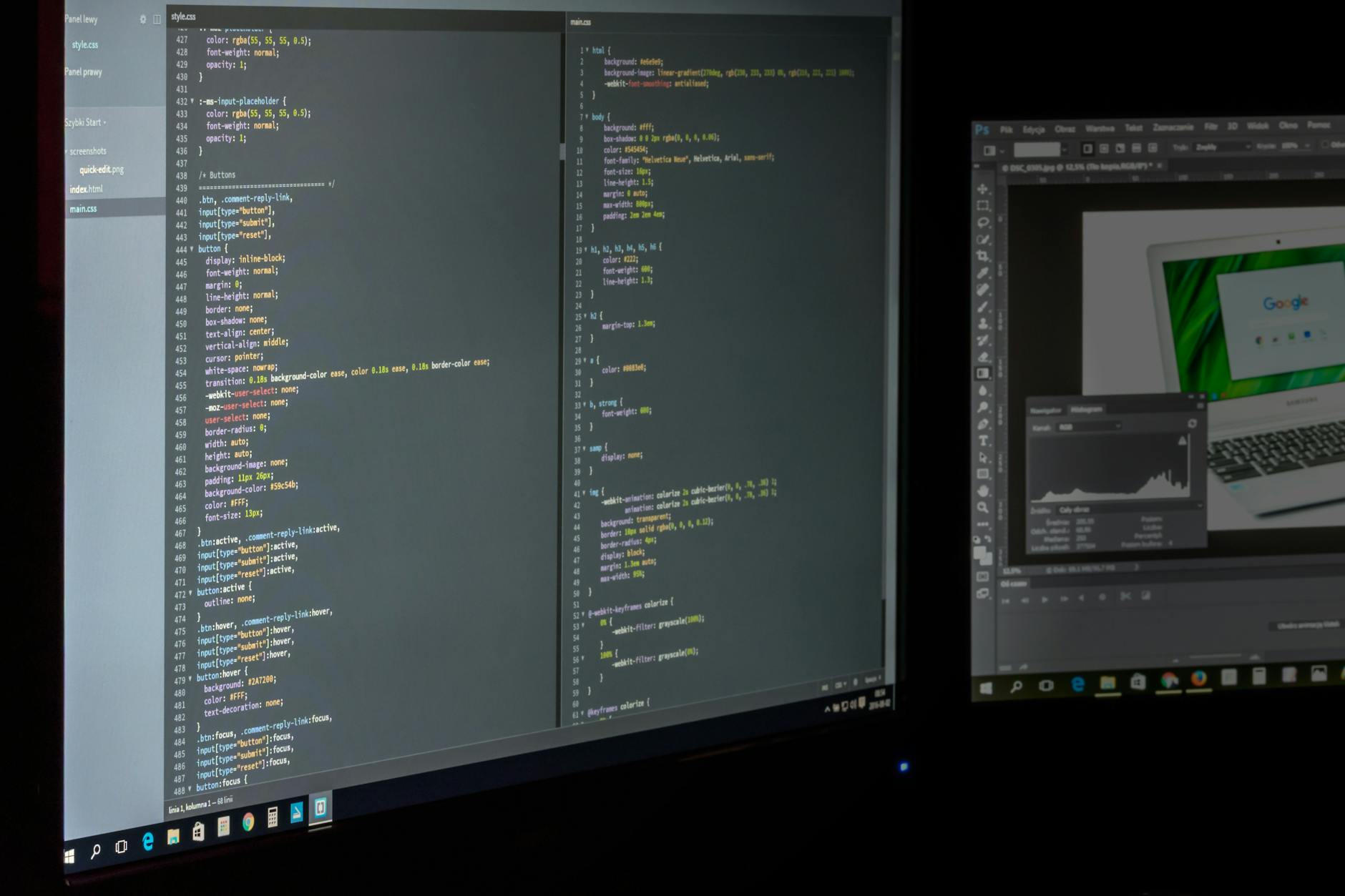
VS Code zaraz po instalacji jest lekkim, ogólnym edytorem kodu. Da się w nim pisać HTML, CSS i JavaScript, ale przypomina to jazdę samochodem bez regulacji fotela i lusterek – ruszysz z miejsca, jednak szybko zaczniesz odczuwać dyskomfort. Brakuje porządnego formatowania, sensownych podpowiedzi dla frameworków, automatycznego poprawiania drobiazgów, a debugowanie frontendu bywa toporne.
Dobrze ustawiona konfiguracja VS Code dla web developera zmienia ten edytor w prawdziwe IDE: kod formatuje się sam, ESLint wyłapuje błędy jeszcze przed odpaleniem aplikacji, a snippety i Emmet uzupełniają powtarzalne fragmenty HTML i CSS, zanim zdążysz skończyć je pisać. Dochodzi do tego integracja z Git, testami, bundlerem, a nawet narzędziami designerskimi – wszystko w jednym miejscu.
Różnica w codziennej pracy jest kolosalna. Przy „gołym” VS Code w jednym dniu spędzisz kilkadziesiąt dodatkowych minut na manualnym dopieszczaniu kodu, przeklikiwaniu się między plikami i konsolą oraz poprawianiu oczywistych literówek. Przy dopieszczonej konfiguracji duża część tych czynności znika, bo przejmuje je edytor.
Wpływ konfiguracji na prędkość, koncentrację i liczbę błędów
Profesjonalna konfiguracja VS Code dla web developera to gra o trzy rzeczy: czas, skupienie i jakość kodu. Kiedy masz dobrze ustawione skróty klawiszowe VS Code (szczególnie dla frontu), mniej dotykasz myszki. Gdy każdy przełącznik pliku, wyszukanie funkcji czy odpalenie terminala ma swój skrót, praca zaczyna przypominać grę na instrumencie – ręce same wykonują sekwencje, a Ty skupiasz się na logice.
Druga rzecz to koncentracja. Niewidoczne na pierwszy rzut oka detale, jak motyw kolorystyczny, rozmiar czcionki, odstępy między liniami, położenie paneli, wpływają na to, jak szybko męczą się oczy i ile energii kosztuje utrzymanie uwagi. Przy dużych projektach front-end różnica między ergonomicznym a chaotycznym layoutem edytora to często kilka godzin produktywności w skali tygodnia.
Trzeci aspekt – liczba drobnych błędów. ESLint, Prettier, Tailwind IntelliSense, rozszerzenia do TypeScriptu czy Reacta wyłapują literówki w klasach CSS, braki importów, użycie nieistniejących zmiennych albo nieprawidłowe typy jeszcze zanim przeglądarka zdąży pokazać białą stronę. Im szybciej widzisz błąd, tym taniej kosztuje jego naprawa, zarówno czasowo, jak i psychicznie.
Dwa komputery, ta sama osoba – zupełnie inne tempo pracy
Wyobraź sobie sytuację: pracujesz na służbowym laptopie, gdzie masz własną, dopieszczoną konfigurację VS Code. W domu odpalasz świeżą instalację na prywatnej maszynie, bo „przecież to tylko edytor, co za różnica”. Po godzinie zaczyna Cię irytować, że nie działa skrót otwierający wbudowany terminal, taby skaczą jak chcą, a formatowanie plików JS/TS jest inne niż w pracy.
Ta sama osoba, ten sam projekt, ten sam edytor – a Twój flow jest zupełnie inny. Różnica tkwi wyłącznie w konfiguracji. To dobry eksperyment mentalny, który pokazuje, że ustawienia nie są „fanaberią power userów”, ale realnym elementem warsztatu programisty webowego.
Mniej klików myszą, więcej automatyzacji
Dobrze zorganizowany workflow front-end w VS Code opiera się na trzech założeniach:
- Maksimum z klawiatury – przełączanie plików, wyszukiwanie symboli, refaktoryzacje i uruchamianie testów jednym lub dwoma skrótami.
- Automatyzacja powtarzalnych czynności – snippety HTML i CSS, Emmet, autoimporty w TS/JS, automatyczne formatowanie i sortowanie importów.
- Informacja zwrotna w czasie rzeczywistym – linting, podpowiedzi typów, podgląd błędów w Problems, szybkie podglądy komponentów.
Im mniej czasu zużywasz na obsługę narzędzia, tym więcej zostaje na faktyczne rozwiązywanie problemów użytkownika. Konfiguracja VS Code dla web developera to nic innego jak ustawienie edytora tak, aby zszedł z drogi i nie przeszkadzał w kodowaniu.
Pierwsze uruchomienie VS Code – fundamenty pod pracę webową
Wybór wersji: Stable czy Insiders i wymagania sprzętowe
Przy instalacji Visual Studio Code pojawia się pierwszy dylemat: VS Code Stable czy Insiders. Dla większości web developerów dobrą bazą jest wersja Stable – otrzymuje aktualizacje regularnie, jest przetestowana i rzadziej sprawia niespodzianki. Wersja Insiders daje szybciej nowe funkcje, co bywa kuszące, zwłaszcza przy nowych mechanizmach dla JavaScript i TypeScript, ale zdarza się jej być mniej stabilną.
Przy dużych projektach front-end (React, Vue, Angular, Next, Vite) warto zwrócić uwagę na zasoby sprzętowe. VS Code nie jest ciężkim IDE jak klasyczne Visual Studio, ale przy kilkudziesięciu rozszerzeniach i kilku dużych workspace’ach zaczyna być wymagający:
- RAM – komfortowo: 16 GB i więcej, absolutne minimum przy kilku dużych repozytoriach: 8 GB.
- Dysk – zdecydowanie SSD, w idealnym świecie NVMe. Projekty z node_modules potrafią generować tysiące plików.
- Procesor – 4 rdzenie logiczne to rozsądne minimum przy pracy z TypeScriptem, bundlerami i testami w tle.
Lepsza maszyna nie zastąpi dobrej konfiguracji VS Code, ale potrafi ją pięknie uzupełnić, redukując zacięcia przy indeksowaniu dużych kodbaz.
Ustawienia globalne vs. ustawienia workspace’u
VS Code przechowuje konfigurację w dwóch głównych miejscach: ustawienia globalne i ustawienia folderu/workspace. Rozdzielenie ich to pierwszy krok do porządku.
Ustawienia globalne (Global Settings) to wszystko, co dotyczy Twojego sposobu pracy jako developera: motyw, font, mapowanie klawiszy, podstawowe zachowanie edytora (autosave, word wrap, minimap). To ustawienia, które chcesz mieć takie same w każdym projekcie, chyba że istnieje wyjątkowy powód, by było inaczej.
Ustawienia workspace’u (pliki .vscode/settings.json w katalogu projektu) służą do konfiguracji, którą dzielisz z zespołem:
- konkretny formatowanie plików (np.
"editor.tabSize": 2dla projektu front-end), - reguły ESLint/Prettier wymuszane w danej aplikacji,
- ścieżki do narzędzi projektu (np. lokalne instalacje TypeScriptu),
- specyficzne ustawienia dla testów, Launch Configurations, itp.
Dzięki temu nie musisz za każdym razem „przestawiać” się między projektami – otwierasz repozytorium i od razu masz właściwe taby, formatowanie i linting, zgodne z tym, co obowiązuje w zespole.
Kluczowe opcje z ustawień: autosave, format on save, minimap, word wrap
Pierwsza runda ustawień, którą warto przejść, dotyczy podstawowej ergonomii edytora. Kilka przełączników robi ogromną różnicę w codziennej pracy.
-
Auto Save – wielu web developerów ustawia
Files: Auto Savena onFocusChange lub afterDelay. Pliki zapisują się automatycznie, co zmniejsza liczbę sytuacji „czemu w przeglądarce nie ma zmian?”. W połączeniu z Live Serverem to duża wygoda. -
Editor: Format On Save – włączone formatowanie przy zapisie (
"editor.formatOnSave": true) i spięcie go z Prettierem lub innym formatterem. Kod sam „układa się” po naciśnięciu Ctrl+S (lub przy autosave). -
Editor: Word Wrap – zawijanie linii. Przy plikach HTML, JSX/TSX czy długich tekstach w stringach ustawienie
"editor.wordWrap": "on"często poprawia czytelność, ale w plikach konfiguracyjnych czy kodzie back-end wielu programistów woli wrap wyłączony. - Minimap – mała mapa pliku po prawej stronie. Niektórzy z niej korzystają, inni od razu ją wyłączają, żeby zyskać trochę poziomej przestrzeni. Przy dużych komponentach Reacta potrafi jednak pomóc w szybkim skoku do interesującej sekcji.
- Window: Auto Detect Color Scheme i Update: Mode – automatyczne dopasowanie motywu do systemu i automatyczne aktualizacje VS Code. W środowisku produkcyjnym niektórzy wolą tryb „Manual”, aby samemu decydować, kiedy pojawia się większa zmiana.
Te kilka suwaków przekłada się na komfort nieporównywalnie bardziej niż doinstalowanie kolejnych „magicznych” rozszerzeń.
Synchronizacja ustawień między komputerami
Większość web developerów pracuje dziś na co najmniej dwóch maszynach: laptop + stacja robocza, komputer służbowy + prywatny. W takim układzie synchronizacja konfiguracji VS Code staje się kluczowa. Wbudowana funkcja Settings Sync pozwala:
- zsynchronizować ustawienia, skróty, listę rozszerzeń, motywy i fragmenty kodu (snippety),
- logować się przy pomocy konta GitHub lub Microsoft,
- wybierać, co ma być synchronizowane (np. tylko skróty i ustawienia, bez rozszerzeń).
To ogromne ułatwienie, ale ma też cienie. Jeśli przyzwyczaisz się do agresywnego profilowania rozszerzeń na komputerze służbowym, może się okazać, że prywatny laptop – słabszy – zacznie się krztusić. Czasem rozsądniej jest synchronizować tylko skróty i motywy, a pakiet rozszerzeń dobierać osobno, zależnie od mocy sprzętu i typu projektów.
Wygląd i ergonomia: motywy, fonty i układ okien
Dobór motywu kolorystycznego dla web developera
Motyw kolorystyczny to nie tylko estetyka. Dobrze dobrane kolory pomagają szybciej rozróżniać typy plików, znaczniki HTML, atrybuty, klasy CSS i zmienne w JS/TS. Przy pracy nad frontendem spędzasz całe godziny wpatrzony w edytor, więc jakość kontrastu i sposób wyróżniania składni wpływa bezpośrednio na zmęczenie oczu.
Popularne motywy wśród web developerów to m.in. One Dark Pro, Dracula Official, Material Theme, a wśród trybów jasnych – klasyczny Light+ lub GitHub Light. Niezależnie od wyboru, ważne, aby:
- tagi HTML, atrybuty i tekst były wyraźnie od siebie odseparowane,
- zmienne, funkcje i typy w JS/TS nie zlewały się w jedną masę,
- kolory błędów i ostrzeżeń były natychmiast rozpoznawalne.
Niektórzy stosują zasadę: tryb jasny za dnia, ciemny wieczorem. Można też dopasować motyw do ustawień systemu (ciemny/jasny). Jeśli często robisz code review, dobrym pomysłem jest używanie takiego samego motywu, jak reszta zespołu – łatwiej wtedy omawia się diffy na spotkaniach.
Programistyczne fonty i ligatury
Czcionka w VS Code to kolejny, niedoceniany element konfiguracji. Dobre fonty programistyczne, jak Fira Code, JetBrains Mono czy Cascadia Code, mają:
- czytelne rozróżnienie między
1,liI, - dobrze zaprojektowane znaki specjalne (
{ } [ ] ( ),< >,=,!), - opcjonalne ligatury – czyli graficzne połączenia znaków typu
===,=>,!=w pojedyncze symbole.
Ligatury wzbudzają emocje: część programistów je uwielbia, bo wizualnie uproszczają kod, inni je od razu wyłączają, bo wolą widzieć dokładną liczbę znaków. Dobrą praktyką jest przetestowanie pracy z ligaturami przez kilka dni. Jeśli poczujesz, że szybciej „czytasz” warunki czy funkcje strzałkowe, możesz spokojnie je zostawić.
W ustawieniach VS Code warto dobrać także line height i font size tak, aby zmieścić na ekranie odpowiednią ilość kodu bez wrażenia „ścisku”. Zbyt duży font powoduje, że co chwila przewijasz plik, a zbyt mały – że oczy szybciej się męczą.
Konfiguracja paneli: Explorer, Terminal, Output, Problems
Układ paneli w VS Code ma ogromny wpływ na przepływ pracy. Standardowy układ – Explorer z lewej, główny edytor na środku, Terminal na dole – jest dobrym punktem wyjścia, ale można go dopasować do siebie.
Typowa konfiguracja dla web developera:
- lewy panel: Explorer, zakładka Source Control (Git), panel Search,
Dopasowanie terminala i paneli do przepływu pracy
Przy projektach webowych terminal przestaje być dodatkiem, a staje się równorzędnym narzędziem: serwery developerskie, bundlery, testy, lintery. Jeśli za każdym razem zasłaniasz sobie pół ekranu, żeby zobaczyć logi, prędzej czy później dopadnie Cię frustracja.
Dobre punkty startowe:
- Terminal po prawej stronie – przeniesienie Panel Position na prawą krawędź sprawia, że edytor zachowuje pełną wysokość. W pionowym podziale ekranu wygodniej śledzić logi aplikacji obok kodu niż pod nim.
-
Kilka zakładek terminala – jedna dla
npm run dev, druga dla testów, trzecia do jednorazowych komend typugitczynpx. Możesz je ponazywać (np. „dev”, „tests”), żeby jednym spojrzeniem wiedzieć, gdzie co żyje. - Problems / Output / Debug – panel dolny rzadko musi być widoczny cały czas. Lepiej mieć go zwiniętego i otwierać skrótem klawiaturowym, gdy faktycznie trzeba przejść po błędach z kompilatora czy lintera.
Przy odrobinie praktyki układ zaczyna działać jak kokpit w samochodzie: nie zastanawiasz się, gdzie co jest, tylko sięgasz automatycznie po to, czego potrzebujesz.
Układ wielu edytorów i praca „side by side”
Frontend szybko uczy, że podział ekranu to nie fanaberia. HTML obok CSS, komponent React obok testów, komponent + API routes. Skakanie po zakładkach zabija koncentrację, więc lepiej ustawić kilka stabilnych „stref” roboczych.
Sprawdza się prosty schemat:
- lewa kolumna – pliki layoutowe: HTML, główne komponenty, router,
- środek – kod „bieżący”: komponenty, logika, hooki,
- prawa – testy, dokumentacja, logi z plików
.log, ewentualnie podgląd markdown.
VS Code pozwala dodatkowo na grupy edytorów (split horizontal/vertical). W praktyce przydaje się to np. gdy z jednej strony masz komponent, z drugiej plik ze stylami, a na dole mały widok testów, które odpalasz w trybie watch.
Jeżeli łapiesz się na tym, że na zmianę używasz tylko dwóch–trzech plików, zacznij je przypinać (pin) i grupować. Wtedy otwieranie kolejnych plików nie wypycha Ci „tych ważnych” z widoku.
Rozszerzenia podstawowe: fundament zestawu web developera
Jak podchodzić do instalacji rozszerzeń
Rozszerzenia łatwo kolekcjonować jak kolorowe naklejki. Każde wygląda na „to jedyne”, które przyspieszy pracę. Problem w tym, że każdy dodatek coś kosztuje – pamięć, czas startu, czas indeksowania projektu. Rozsądniej zbudować mały, stabilny zestaw i dopiero później go rozbudowywać.
Dobre zasady na początek:
- instaluj jedno–dwa rozszerzenia, testuj je tydzień w normalnej pracy, dopiero potem decyduj, czy zostają,
- unikaj dublowania funkcji – nie potrzebujesz trzech rozszerzeń do formatowania i dwóch do snippetów HTML,
- raz na jakiś czas przejrzyj listę i wyłącz to, z czego nie korzystasz; VS Code ma wbudowaną opcję sortowania po ostatnim użyciu.
Dobrze skonfigurowany, „lekki” VS Code reaguje szybciej na każdą komendę. To czuć zwłaszcza na większych projektach JS/TS, gdzie każde dodatkowe narzędzie analizujące kod robi swoje.
Niezbędne rozszerzenia ogólne dla web developera
Jest kilka dodatków, które w webowym workflow pojawiają się tak często, że prawie każdy frontendowiec je instaluje. Nie zawsze trzeba mieć wszystkie, ale warto znać ich rolę.
- ESLint – integruje lintera z edytorem. Podkreślenia, szybkie poprawki (quick fixes), automatyczne naprawy przy zapisie. W połączeniu z workspace’owymi ustawieniami zespołu staje się strażnikiem spójności kodu.
-
Prettier – Code formatter – standaryzuje formatowanie: wcięcia, średniki, cudzysłowy, odstępy przed/po nawiasach. Kluczowe, by był tylko jeden główny formatter i żeby projekt miał skonfigurowany własny plik
.prettierrclubpackage.jsonz ustawieniami. - GitLens – rozbudowane narzędzie do pracy z Gitem. Pokazuje autorów linii, historię zmian, ułatwia śledzenie refaktorów. Przy review frontendu szybko znajdziesz, kto wprowadził daną logikę w komponencie.
-
Path Intellisense – podpowiada ścieżki do plików przy imporcie czy w atrybutach
src/href. Oszczędza literówek typu../componentsvs./components. - npm Intellisense – podpowiada nazwy paczek npm w importach. Przy dużych monorepo minimalizuje frustrację związaną z pamiętaniem dokładnych nazw wewnętrznych bibliotek.
-
EditorConfig for VS Code – respektuje reguły z
.editorconfig. Przydaje się w projektach, gdzie kilka różnych edytorów ma generować spójny format plików.
Już sam zestaw ESLint + Prettier + GitLens robi dużą różnicę w jakości pracy. Dodaj do tego sensowne snippet’y i masz solidną bazę, na której można budować kolejne warstwy automatyzacji.
Rozszerzenia przydatne w codziennej nawigacji
Drugą grupą są dodatki, które nie analizują kodu, ale pomagają w orientacji w projekcie. Przy aplikacjach SPA czy większych design systemach potrafi to zaoszczędzić sporo czasu.
- Bookmarks – pozwala oznaczać linie jako „zakładki” i skakać między nimi skrótami. Przy refaktoringu kilku powiązanych komponentów łatwo przechodzić między kluczowymi fragmentami.
-
TODO Highlight lub podobne – wyróżnia komentarze typu
// TODO,// FIXME. Łatwiej później przejść po długu technicznym, który zostawiłeś sobie „na potem”. - Git Graph – graficzny podgląd gałęzi Gita w edytorze. Ułatwia orientację przy kilku równoległych feature branchach i hotfixach.
Jeśli masz wrażenie, że ciągle „szukasz po projekcie” tego samego pliku lub fragmentu, rozejrzyj się, czy nie istnieje lekkie rozszerzenie, które ten konkretny ból redukuje.

Rozszerzenia pod JavaScript, TypeScript i frameworki front‑end
Wsparcie dla czystego JavaScriptu i TypeScriptu
VS Code ma solidne wsparcie dla JS/TS out of the box, ale kilka dodatków podnosi poprzeczkę. Im większy projekt, tym szybciej zaczynasz to doceniać.
- JavaScript and TypeScript Nightly – korzysta z najnowszej wersji silnika TypeScript (a więc także analizatora dla JS). Przydaje się, gdy chcesz testować świeże ficzery TS zanim trafią do stabilnej wersji VS Code.
- ESLint (wspomniany wcześniej) – w kontekście TS/JS to nie tylko style, ale też dodatkowe reguły jakości (np. brak nieużywanych zmiennych, unikanie magii w kodzie).
- Error Lens – przenosi komunikaty błędów i ostrzeżeń bezpośrednio do linii kodu, zamiast odsyłać Cię do panelu Problems. Świetne, gdy dłubiesz w skomplikowanym typowaniu TS i co chwilę dostajesz wall of text z kompilatora.
Jeżeli pracujesz dużo z TypeScriptem, dobrą praktyką jest wskazanie w ustawieniach workspace’u lokalnej wersji TS z node_modules. Dzięki temu VS Code i kompilator używają dokładnie tego samego zestawu reguł i wersji języka.
Rozszerzenia dla React, Vue, Svelte i spółki
Frameworki front‑end mają swój rytm pracy – komponenty, propsy, hooki, reactive statements. Rozszerzenia dodają do tego kontekstową inteligencję, której czysty edytor nie ma prawa znać.
-
ES7+ React/Redux/React-Native snippets – przyspiesza tworzenie komponentów React, hooków, importów. Zamiast ręcznie pisać
import React from 'react'czy szkielet funkcji, rozszerzenie rozwija kilka liter w gotowy template. - vscode-styled-components lub analogiczne dla CSS-in-JS – dodają podświetlanie składni i podpowiedzi CSS wewnątrz template literal w styled-components, Emotion itp. Bez tego większe bloki styli w JS szybko zamieniają się w szary szum.
- Vue Language Features (Volar) – aktualny standard przy pracy z Vue 3. Daje autocompletion, sprawdzanie typów, wsparcie dla SFC (Single File Components) z TS, stylami i template’ami.
- Svelte for VS Code – integruje Svelte z edytorem: podpowiedzi dla propsów, reaktywnych zmiennych, eventów. Przy większej bazie komponentów trudno się bez tego obyć.
Warto dopasować ilość „magii” do etapu nauki. Na początku lepiej zrozumieć, co konkretny snippet generuje, niż ślepo rozwijać skróty, których później nie umiesz odtworzyć ręcznie.
Integracje z ekosystemem: Next.js, Astro, Remix
Nowoczesne frameworki meta, takie jak Next.js, Astro czy Remix, przynoszą swoje własne konwencje: routing oparty na plikach, serwerowe komponenty, edge functions. Dobre rozszerzenia potrafią tę wiedzę „wstrzyknąć” do VS Code.
-
Next.js Essentials (lub podobne paczki społecznościowe) – podpowiedzi dla folderów
app/pages, autouzupełnianie dla routingu, snippet’y dlagetServerSideProps,metadataitp. -
Astro – daje pełne wsparcie dla składni
.astro, integruje się z TS, pokazuje błędy template’ów i komponentów. Bez tego pliki Astro byłyby tylko „dziwnym HTML-em” dla edytora. -
Rozszerzenia dla Remix często przychodzą w zestawie z szerszymi dodatkami do React/TS, ale rozejrzyj się za snippetami i toolami, które ułatwiają pracę z
routesi loaderami.
Jeśli spędzasz większość czasu w jednym frameworku, sensowne jest poświęcić chwilę na odnalezienie i dopieszczenie jednego porządnego rozszerzenia społecznościowego, zamiast mieszać kilka konkurencyjnych paczek.
HTML i CSS na autopilocie: snippety, Emmet i narzędzia wizualne
Emmet jako turbo‑dopisywacz HTML i CSS
Emmet jest wbudowany w VS Code, ale wiele osób używa go tylko częściowo albo wcale. Tymczasem nawet kilka skrótów potrafi zmienić ręczne klepanie znaczników w szybką sesję „wypisywania struktury myślami”.
Kilka prostych przykładów:
ul>li.item*3+ Tab – generuje listę z trzema elementami o klasieitem,.container>header+main+footer– podstawowy szkielet strony,form>input:text+input:email+button– prosty formularz wejściowy.
W CSS Emmet pozwala skracać właściwości: m10 rozwija do margin: 10px;, p10-20 do padding: 10px 20px;. Jeśli codziennie piszesz styli ręcznie, kilka takich aliasów odciąża pamięć i palce.
Kluczem jest dopasowanie ustawień Emmet (rozszerzanie w .js/.jsx/.tsx, wybór klawisza aktywacji) do własnych przyzwyczajeń, tak by nie kolidował z innymi snippetami czy podpowiedziami.
Snippety dla HTML i CSS dopasowane do projektów
Domyślny zestaw snippetów bywa zbyt ogólny. Przy konkretnych stosach technicznych opłaca się przygotować własne fragmenty kodu – czy to wbudowanym mechanizmem VS Code, czy przez dedykowane rozszerzenia.
Typowe przykłady snippetów HTML w projektach webowych:
- szkielet komponentu z określonym zestawem klas BEM,
- powtarzalne sekcje layoutu: karty, sekcje hero, gridy trójkolumnowe,
- fragmenty z często używanymi atrybutami dostępności (ARIA), np. dla modali czy dropdownów.
W CSS/SCSS powtarza się podobny wzorzec:
- utility classes dla flexboxa czy gridu,
- media queries dla kilku standardowych breakpointów,
- mixiny dla cieni, zaokrągleń, przycisków.
Po kilku tygodniach okazuje się, że pół projektu opiera się na 20–30 snippetach, które idealnie trafiają w specyfikę Twojej pracy i stylu zespołu.
Podgląd na żywo i integracja z przeglądarką
Podgląd kodu w przeglądarce bez żonglowania oknami
Przy front‑endzie najwięcej czasu ucieka na drobnostkach: zapisz plik, przełącz się do przeglądarki, odśwież, wróć do edytora. Po setnym razie w ciągu dnia zaczyna to boleć w nadgarstkach i w głowie. Dlatego sensownie jest skrócić tę pętlę do minimum.
- Live Server – najpopularniejsze i wciąż bardzo użyteczne rozwiązanie. Uruchamia lokalny serwer i odświeża stronę przy każdym zapisie pliku. Dobre, gdy dłubiesz w „czystym” HTML/CSS/JS lub lekkich prototypach.
- Live Preview (oficjalne od Microsoftu) – osadza podgląd strony w panelu VS Code. Przy układach typu „edytor + podgląd obok” możesz śledzić efekty na bieżąco, bez przełączania aplikacji.
- Integracje wbudowane w bundlery (Vite, Next dev server, Astro dev) – zwykle oferują hot reload lub fast refresh. Tu rola VS Code sprowadza się do kilku skrótów do startu/stopu serwera i szybkiego przełączania się między plikami.
Jeśli często korzystasz z Live Servera, opłaca się ustawić domyślny port i folder startowy w settings.json, tak by jednym skrótem (Alt+L, Alt+O w domyślnej konfiguracji) mieć od razu to, czego potrzebujesz.
Przy większych projektach lepszym rozwiązaniem bywa poleganie na dev serwerze frameworka (np. npm run dev z Vite) plus rozszerzenia do testów end‑to‑end. Wtedy Live Server staje się narzędziem raczej do małych proof‑of‑conceptów czy statycznych stron.
Narzędzia wizualne: siatki, kolory, odstępy
Web developer spędza zaskakująco dużo czasu na „pikselologii” – sprawdzaniu marginesów, kolorów, stanu hover. Ręczne przełączanie się między inspektorem w przeglądarce a edytorem bywa męczące, więc można część pracy przerzucić bliżej kodu.
-
Color Highlight / Colorize – wizualizuje kolory bezpośrednio w kodzie: obok
#ff5733czyrgba(0,0,0,.5)pojawia się mały kwadrat z kolorem. Przy dłuższych plikach styli od razu widać, gdzie coś „świeci” za mocno. - CSS Peek – pozwala z poziomu HTML/JSX podejrzeć definicję klasy w CSS/SCSS. Klikasz Ctrl+klik na klasę i lądujesz w miejscu, gdzie jest zdefiniowana. Świetne, gdy pracujesz z dużym zbiorem utility classes lub BEM.
- Svg Preview (lub podobne) – pokazuje SVG bezpośrednio w edytorze. Jeżeli zdarza Ci się edytować ikony lub wykresy „z ręki”, nie musisz co chwilę ładować pliku w przeglądarce.
Do tego dochodzą wbudowane podglądy: umieszczasz kursor na kolorze i pojawia się picker, możesz przeciągnąć suwakiem, zapisać i od razu zobaczyć wynik. Przy pracy „na żywo” z designerem obok taki duet skraca dyskusje typu „a może trochę jaśniejszy?”.
Debugowanie CSS i layoutu bez wychodzenia z edytora
Choć nic nie zastąpi DevTools w przeglądarce, da się ustawić taki przepływ, w którym większość problemów z layoutem rozwiązujesz w jednym miejscu. Pomagają tu dwie rzeczy: dobre mapy źródeł (source maps) i integracje debuggera z VS Code.
Przy bundlerach (Vite, Webpack, Parcel) kluczowa jest opcja generowania source maps dla CSS/SCSS. Wtedy zmiany zapisane w edytorze automatycznie odwzorowują się na odpowiednie linie w DevTools, a skakanie między jednym a drugim traci na uciążliwości.
Gdy konfigurujesz debugowanie front‑endu w VS Code (np. za pomocą rozszerzenia Debugger for Chrome lub wbudowanego „JavaScript Debugger”), możesz:
- ustawiać breakpointy bezpośrednio w plikach
.ts/.tsx/.vue/.svelte, - wstrzymywać wykonanie na eventach,
- podglądać wartości zmiennych i stan komponentów w czasie rzeczywistym.
W praktyce oznacza to mniej „console.log‑driven development” i więcej świadomego śledzenia, gdzie dokładnie layout się rozsypuje lub który warunek nie zadziałał.

Skróty klawiszowe: układ pod web developera
Domyślny zestaw VS Code a rzeczywistość projektowa
Domyślne skróty w VS Code są sensowne, ale niekoniecznie optymalne dla kogoś, kto cały dzień przeskakuje między komponentami, modułami i widokami. Trochę przypomina to kupno gotowego roweru – da się jeździć, dopóki nie zaczniesz robić dłuższych tras i czuć, że jednak siodełko jest nie to.
W web developmencie przydaje się kilka „autostrad”, które warto mieć pod palcami:
- nawigacja między plikami i symbolami,
- szybka edycja wielu miejsc naraz,
- sterowanie terminalem i serwerami dev,
- obsługa Git bez odrywania rąk od klawiatury.
Część z tych rzeczy obsługuje VS Code out of the box, ale dopiero dopasowanie mapy klawiszy do własnego workflow robi różnicę.
Skróty do nawigacji między plikami i symbolami
Największy zysk daje opanowanie kilku klawiszy, które zamieniają „szukanie pliku” w odruch. Zamiast przewijać drzewko po lewej, wpisujesz kilka liter i jesteś tam, gdzie trzeba.
-
Ctrl+P (macOS: Cmd+P) – szybkie otwieranie plików. Wpisujesz fragment nazwy komponentu, np.
Header.tsx, albo nawet tylkohdr, jeśli masz skonfigurowany fuzzy search. - Ctrl+T – skok do symbolu w całym workspace (funkcji, komponentu, zmiennej). Przy projektach z podziałem na moduły to szybsze niż wyszukiwarka tekstowa.
- F12 / Alt+F12 – przejście do definicji i podgląd definicji „w locie”. Świetne, gdy chcesz tylko zerknąć, co robi dana funkcja, bez pełnego otwierania pliku.
Jeżeli piszesz dużo w jednym języku (np. TypeScript), można podmienić rzadko używane skróty na takie, które wywołują Go to Implementation czy Go to Type Definition. Dwa dodatkowe przyciski pod kciukiem myszki ustawione jako F12/Back robią potem cuda w nawigacji.
Szybka edycja: multi‑cursor, zmiana struktury, refaktoring
Czasem największym boosterem produktywności jest nauczenie się dwóch‑trzech „kombinacji palców”, które zastępują kilkadziesiąt kliknięć. Multi‑cursor na początku wydaje się trickiem dla magików, a po tygodniu trudno bez niego żyć.
- Alt+klik (macOS: Option+klik) – dodaje kolejne kursory. Przydaje się przy edycji powtarzających się fragmentów, np. kilku podobnych klas w HTML.
- Ctrl+D (macOS: Cmd+D) – zaznacz kolejne wystąpienie słowa. Można w ten sposób hurtowo podmienić nazwę zmiennej w lokalnym fragmencie kodu.
- Alt+Shift+strzałka w dół – duplikowanie linii. Świetne przy listach propsów, importów czy deklaracjach styli.
VS Code ma też wbudowane skróty refaktoringu (menu pod Ctrl+.). Blok kodu zaznaczony w komponencie React można jednym skrótem wydzielić do osobnej funkcji lub komponentu, a potem tylko dopieścić szczegóły.
Sterowanie terminalem i serwerami dev z klawiatury
Przy aplikacjach webowych terminal jest tak samo ważny jak edytor. Komendy npm run dev, npm test, npm run lint czy npm run build odpalasz kilka razy dziennie, więc dobrze, jeśli są „pod ręką”.
- Ctrl+` – przełączanie widoczności terminala. Można to zmienić, jeśli często używasz odwrotnego apostrofu i wolisz inny klawisz.
- Ctrl+Shift+` – nowy terminal. Przydaje się, gdy chcesz mieć osobno dev server, testy i np. watcher dla Tailwinda.
-
Definiowane przez siebie taski w
tasks.json– można przypiąć skróty do konkretnych zadań, np. Ctrl+Shift+D dla dev servera czy Ctrl+Shift+T dla testów.
Po kilku dniach z takim setupem łapiesz się na tym, że odruchowo uruchamiasz serwer jednym skrótem, a przełączanie zakładek terminala robi się tak naturalne jak zmiana karty w przeglądarce.
Git bez odrywania rąk od klawiatury
Wbudowana integracja z Gitem plus kilka skrótów zmieniają commitowanie z „rytuału z myszką” w szybki punkt na checkliście. To szczególnie przyjemne, gdy robisz dużo małych commitów – np. pracując TDD lub rozbijając feature na małe kroki.
- Ctrl+Shift+G – panel Source Control. Szybko widzisz zmienione pliki, możesz je podejrzeć i zaznaczyć do commita.
- Ctrl+Enter w panelu Source Control – wykonuje commit z podaną wiadomością.
- Skróty z rozszerzeń typu GitLens – np. szybki podgląd historii pliku, autora linii czy porównania z origin. Dobrze jest przejrzeć ich listę i wybrać 2–3, których faktycznie będziesz używać.
Przy pracy w większym zespole przydają się też skróty do stashowania zmian i szybkiego przełączania gałęzi. Te operacje można podpiąć do własnych keybindingów, tak by nie grzebać w menu kontekstowym za każdym razem.
Dostosowanie keymapy do przyzwyczajeń z innych edytorów
Jeżeli przesiadasz się z innego środowiska – WebStorma, Sublime Text, Vim, JetBrains – nie musisz od razu wyrzucać z głowy wieloletniej pamięci mięśniowej. VS Code ma gotowe paczki keymap, które odtwarzają mapę skrótów z tych narzędzi.
- Vim / NeoVim – tryb modalny w edytorze. Dla osób przyzwyczajonych do Vima to jedyny sensowny sposób pracy.
- JetBrains IDE Keymap – przenosi większość skrótów znanych z WebStorma czy IntelliJ. Dobry wybór, jeśli przełączasz się między VS Code a innymi IDE JetBrains.
- Sublime Text Keymap – odtwarza popularne kombinacje z Sublime’a, np. multi‑cursor i nawigację.
Na początku możesz zastosować prostą strategię: nie zmieniaj wszystkiego na raz. Wybierz kilka skrótów, których najbardziej Ci brakuje, dodaj je do keybindings.json i przez tydzień pracuj z tą hybrydą. Potem ewentualnie dociągnij resztę.
Automatyzacja powtarzalnych zadań w VS Code
Tasks i problem matchers: odpalanie narzędzi jednym skrótem
Budowanie, lintowanie, testowanie – te rzeczy powtarzają się w każdym projekcie. Zamiast pamiętać dziesiątki komend w terminalu, można je „zapakować” w taski VS Code i wywoływać jak funkcje.
Plik .vscode/tasks.json pozwala zdefiniować zadania takie jak:
npm run dev– start dev servera,npm run lint– uruchomienie ESLinta,npm test– odpalenie testów jednostkowych lub integracyjnych.
Do tego dochodzą tzw. problem matchers, czyli wzorce, które uczą VS Code, jak rozpoznawać błędy w outputcie narzędzi. Jeśli zmapujesz np. komunikaty ESLinta czy TypeScripta, błędy z terminala zaczną pojawiać się w panelu Problems, a kliknięcie w nie przeniesie Cię do odpowiedniej linii kodu.
Efekt uboczny jest przyjemny: zamiast mieć trzy różne miejsca na błędy (terminal, konsola przeglądarki, panel Problems), sprowadzasz to do jednego wspólnego widoku w edytorze.
Makra i wieloetapowe akcje
Są też czynności, które robisz zawsze w tej samej sekwencji: otwórz konkretny plik, przeskocz do komponentu, podejrzyj test, odpal komendę. Czasem da się je zautomatyzować małym makrem.
Najczęściej zadawane pytania (FAQ)
Jakie są najważniejsze rozszerzenia VS Code dla front-end developera?
Na start sprawdza się zestaw „must have”: ESLint (kontrola jakości JS/TS), Prettier (formatowanie), rozszerzenie frameworkowe (np. ES7+ React/Redux/React-Native snippets albo Vue Language Features), Tailwind CSS IntelliSense, a także narzędzia do pracy z Git (GitLens) oraz Live Server do szybkiego podglądu zmian w przeglądarce.
Taki pakiet pokrywa większość codziennych potrzeb: od formatowania i lintingu, przez snippety komponentów, aż po podgląd błędów w locie. W miarę rozwoju projektu można dołożyć rozszerzenia pod konkretny stack (np. testing, GraphQL, Docker).
Jak skonfigurować VS Code, żeby przyspieszyć pracę z HTML, CSS i JavaScript?
Trzy filary to skróty klawiszowe, automatyzacja i podpowiedzi w czasie rzeczywistym. W praktyce oznacza to: ustawienie własnych keybindings pod najczęstsze akcje (otwarcie terminala, przełączanie plików, wyszukiwanie symboli), włączenie editor.formatOnSave, Emmeta, snippetów oraz automatycznych importów w JS/TS.
Drugi krok to rozszerzenia: ESLint, Prettier i podpowiedzi do używanego frameworka (React, Vue, Angular). Raz skonfigurowane środowisko zaczyna „robić rzeczy za Ciebie” – poprawia formatowanie, dba o spójność stylu, wyłapuje literówki w klasach i importach, zanim odpalisz przeglądarkę.
Jak przenieść konfigurację VS Code na inny komputer, żeby mieć ten sam setup?
Najprostsza droga to wbudowana synchronizacja: włącz VS Code Settings Sync (ikonka konta w dolnym pasku lub w ustawieniach), zaloguj się GitHubem lub Microsoftem i zaznacz, co ma się synchronizować (ustawienia, skróty, rozszerzenia, snippety). Na drugim komputerze logujesz się tym samym kontem i pobierasz konfigurację.
Bardziej „ręczna” opcja to skopiowanie plików ustawień i snippetów z katalogu użytkownika (settings.json, keybindings.json) oraz wrzucenie ich np. do prywatnego repo. Przy większej liczbie maszyn taka wersja bywa wygodna, bo widzisz historię zmian w konfiguracji.
Czym się różnią ustawienia globalne VS Code od ustawień workspace i kiedy których używać?
Ustawienia globalne to Twoje osobiste preferencje: motyw, czcionka, mapowanie klawiszy, zachowanie autosave czy word wrap. Chcesz je mieć takie same w każdym projekcie, żeby nie „uczyć się” edytora od nowa przy każdym repo.
Ustawienia workspace (pliki .vscode/settings.json w projekcie) są wspólne dla zespołu: rozmiar wcięć, preferencje formatowania, wersja TypeScriptu, reguły ESLint/Prettier. Dzięki temu wszyscy mają ten sam styl kodu i te same narzędzia – nie ma sytuacji, w której każdy commit „przemiela” pliki inaczej.
Jakie podstawowe opcje w ustawieniach VS Code najbardziej wpływają na komfort pracy?
Największy efekt dają zwykle:
- Files: Auto Save – zapisywanie plików przy focus change albo po krótkim opóźnieniu eliminuje „czemu w przeglądarce nie ma zmian?”.
- Editor: Format On Save – automatyczne formatowanie kodu na zapis, najlepiej spięte z Prettierem lub innym formatterem używanym w projekcie.
- Editor: Word Wrap – sensowne zawijanie długich linii w HTML/JSX i tekstach; w części plików zwiększa czytelność, w innych możesz mieć wrap wyłączony.
- Minimap – mini-podgląd pliku po prawej; dla jednych zbędny bajer, dla innych szybki sposób na nawigację po długich komponentach.
Do tego dochodzi dostosowanie motywu, rozmiaru fontu i interlinii pod własne oczy. Dwie minuty w ustawieniach potrafią oszczędzić dwie godziny zmęczonego gapienia się w kod pod koniec dnia.
VS Code Stable czy Insiders – którą wersję wybrać do pracy jako web developer?
Dla większości osób lepszym wyborem jest VS Code Stable: aktualizacje są częste, ale przetestowane, a ryzyko dziwnych bugów w środku dnia pracy jest znacznie niższe. To dobry „konie pociągowy” do codziennego kodowania w HTML/CSS/JS/TS i popularnych frameworkach.
Insiders (wersja „beta”) daje dostęp do nowych funkcji szybciej, co może kusić, jeśli lubisz eksperymentować z nowościami języka czy funkcjami edytora. Najczęściej sprawdza się jako dodatkowa instalacja obok Stable – do testowania, a nie do krytycznych projektów klienta.
Jakie wymagania sprzętowe ma VS Code przy dużych projektach front-end (React, Vue, Angular)?
Sam VS Code jest lekki, ale przy większej liczbie rozszerzeń, dużych repozytoriach i TypeScriptcie w tle potrafi być „głodny”. Do komfortowej pracy z kilkoma dużymi projektami naraz dobrze mieć:
- RAM: 16 GB jako wygodne minimum (8 GB to dolna granica przy większych kodbazach),
- Dysk: SSD, najlepiej NVMe – projekty z
node_modulesto tysiące plików, - CPU: co najmniej 4 logiczne rdzenie (2 fizyczne + HT) przy intensywnym TS, bundlerach i testach.
Mocniejsza maszyna nie zastąpi sensownej konfiguracji, ale ładnie ją uzupełnia: szybciej indeksuje projekt, mniej „przycina” przy wyszukiwaniu symboli i analizie typów.


Bardzo ciekawy artykuł! Podoba mi się, że autor szczegółowo omówił różne rozszerzenia i skróty przydatne dla programistów webowych korzystających z Visual Studio Code. Dzięki temu mogę zoptymalizować swoje środowisko pracy i zwiększyć moją produktywność. Jednakże brakuje mi tu przykładów konkretnych sytuacji, w których te rozszerzenia i skróty mogą być szczególnie pomocne. Byłoby to bardzo pomocne dla osób, które dopiero zaczynają swoją przygodę z VS Code. Pomimo tego, artykuł zdecydowanie zasługuje na uwagę każdego webowego programisty poszukującego optymalnej konfiguracji tego środowiska.
Możliwość dodawania komentarzy nie jest dostępna.